



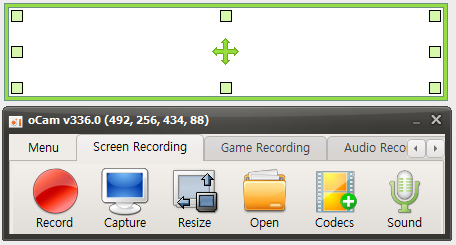
สิ่งที่ควรทำหากพบข้อผิดพลาด "Failed to get path of 64-bit Common Files directory" ขณะติดตั้ง oCam
ในบางกรณี คุณอาจต้องแก้ไข Registry ของ Windows เพื่อแก้ปัญหาการตั้งค่าหรือข้อผิดพลาดของ oCam ด้านล่างนี้คือคำอธิบายโดยละเอียดเกี่ยวกับวิธีใช้ Registry Editor เพื่อเพิ่มค่าคีย์ที่จำเป็น
1. กดปุ่ม Windows + R บนคีย์บอร์ดเพื่อเปิดกล่องโต้ตอบ Run
2. พิมพ์ `regedit` ในกล่องโต้ตอบ Run แล้วคลิกปุ่ม 'OK' เพื่อเปิด Registry Editor
3. เมื่อ Registry Editor เปิดขึ้น ให้ทำตามคำแนะนำในวิดีโอด้านล่างนี้เพื่อดำเนินการตั้งค่าที่จำเป็นให้เสร็จสมบูรณ์:
4. ตามที่แนะนำในวิดีโอ ให้เพิ่มค่าคีย์ Registry ต่อไปนี้:
- CommonFilesDir: `C:\Program Files\Common Files`
- ProgramFilesDir: `C:\Program Files`
5. หลังจากเพิ่มค่าคีย์ Registry แล้ว ให้ปิด Registry Editor และรีสตาร์ทคอมพิวเตอร์เพื่อให้การเปลี่ยนแปลงมีผล
เนื่องจากการแก้ไข Registry ส่งผลโดยตรงต่อการตั้งค่าระบบ จึงเป็นเรื่องสำคัญที่ต้องสำรองข้อมูล Registry ก่อนทำการเปลี่ยนแปลง หรือปฏิบัติตามคำแนะนำในวิดีโออย่างเคร่งครัด ค่าคีย์ที่เพิ่มเข้าไปจะช่วยให้ oCam อ้างอิงเส้นทางไฟล์ที่ถูกต้อง และสามารถช่วยแก้ปัญหาการติดตั้งหรือการเปิดใช้งานบางอย่างได้ หลังจากทำตามขั้นตอนทั้งหมดแล้ว ให้เรียกใช้ oCam และตรวจสอบว่าปัญหาได้รับการแก้ไขแล้วหรือไม่