ความช่วยเหลือสำหรับ oCam · การตั้งค่า
การตั้งค่าขั้นสูงของ oCam - การบันทึกหน้าจอ - แท็บทั่วไป
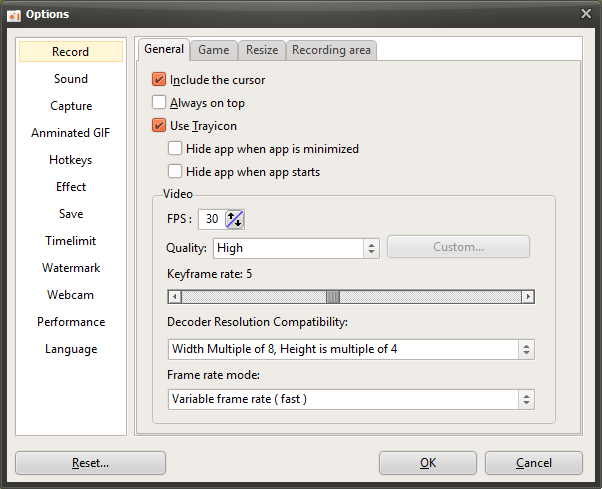
oCam เป็นโปรแกรมที่มีประสิทธิภาพซึ่งมีการตั้งค่าที่หลากหลายเกี่ยวกับการบันทึกหน้าจอ ช่วยให้ผู้ใช้ปรับแต่งสภาพแวดล้อมในการบันทึกให้เหมาะกับความต้องการได้อย่างอิสระ โดยเฉพาะเมื่อคุณคลิก "เครื่องมือ - ตัวเลือก" ในเมนูของ oCam หน้าต่างการตั้งค่าโดยละเอียดจะปรากฏขึ้น และภายใต้แท็บ "การบันทึก - ทั่วไป" คุณสามารถปรับตัวเลือกสำคัญหลายรายการที่เกี่ยวข้องกับการบันทึกได้ ด้านล่างนี้คือคำอธิบายโดยละเอียดของการตั้งค่าหลักที่อยู่ในแท็บนี้ การตั้งค่าแต่ละรายการสามารถปรับได้อย่างยืดหยุ่นตามวัตถุประสงค์ในการบันทึกของผู้ใช้ และถูกออกแบบมาให้ใช้งานง่ายสำหรับทุกคนตั้งแต่มือใหม่ไปจนถึงมืออาชีพด้าน IT
รวมเคอร์เซอร์ไว้ในการบันทึก
ตัวเลือก "รวมเคอร์เซอร์ไว้ในการบันทึก" จะเปิดใช้งานไว้โดยค่าเริ่มต้น เมื่อการตั้งค่านี้ทำงานอยู่ เคอร์เซอร์ของเมาส์จะปรากฏในวิดีโอที่บันทึก ซึ่งมีประโยชน์เมื่อคุณต้องการแสดงการเคลื่อนไหวของเมาส์ให้เห็นอย่างชัดเจน เช่น ในวิดีโอบรรยายหรือบทแนะนำการใช้ซอฟต์แวร์ ในทางกลับกัน หากคุณไม่ต้องการให้เคอร์เซอร์ปรากฏในวิดีโอ เพียงยกเลิกการเลือกตัวเลือกนี้ ตัวอย่างเช่น หากเคอร์เซอร์ไม่จำเป็นเมื่อบันทึกภาพการเล่นเกมหรือการเปลี่ยนหน้าจอบางอย่าง การปิดการตั้งค่านี้จะช่วยให้ได้ผลลัพธ์ที่สะอาดตายิ่งขึ้น

ซ่อนเคอร์เซอร์ลากในพื้นที่บันทึก
ตัวเลือก "ซ่อนเคอร์เซอร์ลากในพื้นที่บันทึก" จะปิดใช้งานไว้โดยค่าเริ่มต้น เมื่อการตั้งค่านี้ปิดอยู่ เคอร์เซอร์ลากที่ปรากฏตรงกลางหน้าจอขณะเลือกพื้นที่บันทึกจะยังคงมองเห็นได้ เคอร์เซอร์นี้ทำหน้าที่เป็นแนวทางภาพที่ช่วยให้ผู้ใช้ปรับพื้นที่บันทึกได้อย่างเข้าใจง่าย อย่างไรก็ตาม หากคุณรู้สึกว่าเคอร์เซอร์นี้รบกวนระหว่างการตั้งค่าการบันทึก หรือต้องการอินเทอร์เฟซที่สะอาดตากว่า คุณสามารถเปิดใช้งานตัวเลือกนี้เพื่อซ่อนมันได้ การตั้งค่านี้ไม่มีผลโดยตรงต่อวิดีโอที่บันทึก แต่มุ่งเน้นไปที่การปรับความสะดวกสบายระหว่างขั้นตอนการตั้งค่าพื้นที่บันทึก
ทำให้พื้นที่บันทึกตามเคอร์เซอร์ของเมาส์ระหว่างการบันทึก
ตัวเลือก "ทำให้พื้นที่บันทึกตามเคอร์เซอร์ของเมาส์ระหว่างการบันทึก" จะปิดใช้งานไว้โดยค่าเริ่มต้น เมื่อเปิดใช้งาน พื้นที่บันทึกจะไม่คงที่ แต่จะเคลื่อนที่แบบเรียลไทม์โดยยึดตำแหน่งเคอร์เซอร์ของเมาส์เป็นศูนย์กลาง คุณสมบัตินี้มีประโยชน์มากในสถานการณ์ที่คุณต้องการบันทึกพื้นที่เฉพาะอย่างต่อเนื่องตามการเคลื่อนไหวของเมาส์ เช่น การบันทึกอินเทอร์เฟซซอฟต์แวร์แบบไดนามิก หรือการเน้นลักษณะการทำงานที่ยึดตามเมาส์ ในทางกลับกัน หากคุณต้องการบันทึกพื้นที่หน้าจอแบบคงที่ แนะนำให้ปิดตัวเลือกนี้เพื่อรักษาขอบเขตการบันทึกให้เสถียร
เฟรมต่อวินาที (FPS)
การตั้งค่า "เฟรมต่อวินาที (FPS)" เป็นปัจจัยสำคัญที่กำหนดความลื่นไหลของวิดีโอที่บันทึก ค่าเริ่มต้นถูกตั้งไว้ที่ 30 FPS ซึ่งเหมาะสำหรับการบันทึกหน้าจอทั่วไป oCam รองรับสูงสุดถึง 120 FPS ดังนั้นเมื่อบันทึกเกมที่ต้องการประสิทธิภาพสูงหรือหน้าจอที่เปลี่ยนแปลงรวดเร็ว แนะนำให้ตั้งค่าเป็น 60 FPS ขึ้นไป ตัวอย่างเช่น ในเกมแข่งรถหรือเกมแอ็กชันที่หน้าจอเปลี่ยนแปลงเร็ว การตั้งค่า FPS ที่สูงขึ้นจะให้วิดีโอที่ลื่นไหลและเป็นธรรมชาติมากขึ้น อย่างไรก็ตาม หากคุณใช้โคเด็กในตัวบางตัว เช่น MPEG-1 หรือ MPEG-2 การตั้งค่า FPS อาจถูกละเว้นและคงที่อยู่ที่ 30 FPS ดังนั้นควรคำนึงถึงประเด็นนี้เมื่อเลือกโคเด็ก
ช่วงเวลาระหว่างคีย์เฟรม
การตั้งค่า "ช่วงเวลาคีย์เฟรม (Keyframe Interval)" ควบคุมความถี่ในการสร้างคีย์เฟรมระหว่างการบีบอัดวิดีโอ โดยค่าเริ่มต้นคือ 5 หมายความว่าจะมีการสร้างคีย์เฟรมทุกๆ 5 วินาที หากคุณตั้งค่าเป็น 1 คีย์เฟรมจะถูกสร้างขึ้นทุกวินาที และหากตั้งเป็น 2 ก็จะสร้างทุก 2 วินาที ยิ่งช่วงเวลาคีย์เฟรมสั้นเท่าไร การตัดต่อวิดีโอก็จะแม่นยำยิ่งขึ้นเท่านั้น แต่ขนาดไฟล์อาจเพิ่มขึ้น ในทางกลับกัน ช่วงเวลาที่ยาวขึ้นจะช่วยลดขนาดไฟล์ แต่อาจมีคุณภาพลดลงเล็กน้อยระหว่างการเล่นหรือตัดต่อ การตั้งค่านี้ควรปรับให้สมดุลระหว่างคุณภาพวิดีโอกับขนาดไฟล์
ความเข้ากันได้ของความละเอียดตัวถอดรหัส
ตัวเลือก "ความเข้ากันได้ของความละเอียดตัวถอดรหัส (Decoder Resolution Compatibility)" ถูกออกแบบมาเพื่อแก้ไขปัญหาความเข้ากันได้ที่อาจเกิดขึ้นในโปรแกรมเล่นวิดีโอบางตัวระหว่างการเล่น โปรแกรมเล่นวิดีโอบางตัว เช่น GOM Player อาจแสดงวิดีโอแบบเบลอหากไม่เป็นไปตามกฎการจัดความละเอียดเฉพาะ เพื่อป้องกันปัญหานี้ oCam จะปรับความละเอียดแนวนอนของพื้นที่บันทึกให้เป็นผลคูณของ 8 และความละเอียดแนวตั้งให้เป็นผลคูณของ 4 โดยอัตโนมัติเป็นค่าเริ่มต้น ตัวอย่างเช่น หากผู้ใช้ระบุพื้นที่บันทึกขนาด 427x241 เนื่องจาก 427 หารด้วย 8 ไม่ลงตัว จะถูกปรับเป็น 424 และเนื่องจาก 241 หารด้วย 4 ไม่ลงตัว จะถูกปรับเป็น 240 ความละเอียดการบันทึกสุดท้ายจึงเป็น 424x240 การตั้งค่านี้ช่วยให้มั่นใจถึงความเข้ากันได้ของวิดีโอและรองรับการเล่นที่เสถียรในโปรแกรมเล่นต่างๆ
เคล็ดลับการใช้งาน
หากคุณปรับการตั้งค่าในแท็บ "การบันทึก - ทั่วไป" ให้เหมาะกับวัตถุประสงค์ของการบันทึก คุณจะได้ผลลัพธ์ที่มีประสิทธิภาพมากขึ้น ตัวอย่างเช่น เมื่อสร้างวิดีโอบรรยาย ควรแสดงเคอร์เซอร์และตั้ง FPS ไว้ที่ 30 เพื่อให้การบันทึกดูเป็นธรรมชาติ ในทางกลับกัน เมื่อบันทึกเกมที่ต้องการประสิทธิภาพสูง สิ่งสำคัญคือต้องเพิ่ม FPS และปรับช่วงเวลาคีย์เฟรมให้เหมาะสมเพื่อสมดุลระหว่างคุณภาพกับขนาดไฟล์ นอกจากนี้ การตั้งค่าความเข้ากันได้ของความละเอียดตัวถอดรหัสยังช่วยให้แน่ใจว่าวิดีโอจะเล่นได้อย่างถูกต้องบนแพลตฟอร์มต่างๆ การตั้งค่าโดยละเอียดเหล่านี้ใน oCam มีประโยชน์อย่างมากในการสร้างงานบันทึกคุณภาพสูงที่เหมาะกับความต้องการของคุณ
แท็บ "การบันทึก - ทั่วไป" ใน oCam มีฟีเจอร์ที่ใช้งานง่ายแต่ทรงพลัง ช่วยให้ผู้เริ่มต้นปรับการตั้งค่าได้อย่างง่ายดาย พร้อมทั้งให้ผู้เชี่ยวชาญด้านไอทีสามารถปรับแต่งรายละเอียดเพื่อผลลัพธ์ที่ดีที่สุด ลองใช้การตั้งค่าเหล่านี้ให้เหมาะกับสภาพแวดล้อมการบันทึกของคุณดูสิ
ความช่วยเหลือสำหรับ oCam · การตั้งค่า
- วิธีปรับขนาดพื้นที่บันทึกหน้าจอใน oCam
- การตั้งค่าขั้นสูงของ oCam - การบันทึกหน้าจอ - แท็บเกม
- การตั้งค่าขั้นสูงของ oCam - การบันทึก - ปรับขนาด
- การตั้งค่าขั้นสูงของ oCam - เสียง
- การตั้งค่าขั้นสูงของ oCam - การจับภาพหน้าจอ (Capture)
- การตั้งค่าขั้นสูงของ oCam - Animated GIF
- การตั้งค่าขั้นสูงของ oCam - คีย์ลัด (Hotkeys)
- การตั้งค่าขั้นสูงของ oCam - เอฟเฟกต์เมาส์ - เอฟเฟกต์การคลิก