ความช่วยเหลือสำหรับ oCam · การตั้งค่า
การตั้งค่าขั้นสูงของ oCam - การบันทึกหน้าจอ - แท็บเกม
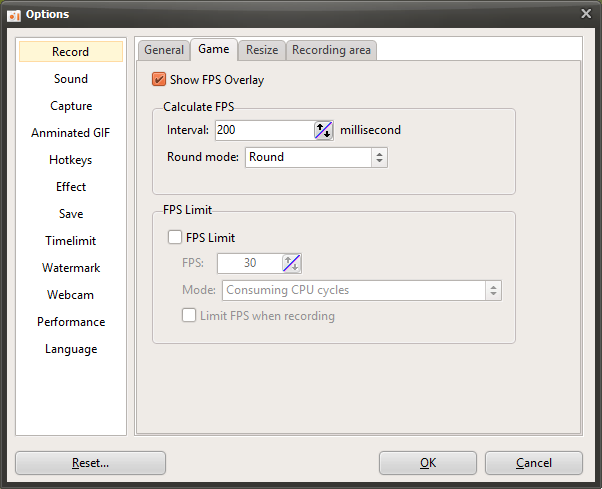
oCam เป็นซอฟต์แวร์ที่มาพร้อมการตั้งค่าเฉพาะทางสำหรับการบันทึกหน้าจอเกม ช่วยให้เกมเมอร์และครีเอเตอร์คอนเทนต์บันทึกภาพการเล่นเกมคุณภาพสูงได้อย่างง่ายดาย ในหน้าต่างการตั้งค่าที่ปรากฏขึ้นเมื่อคลิกเมนู "เครื่องมือ - ตัวเลือก" แท็บ "เกม" ภายใต้หมวดหมู่ "การบันทึกหน้าจอ" จะมีการตั้งค่าโดยละเอียดที่ปรับให้เหมาะสมกับการบันทึกเกมโดยเฉพาะ ตัวเลือกในแท็บนี้ประกอบด้วยฟีเจอร์ต่าง ๆ สำหรับจัดการอัตราเฟรมของเกม (FPS) และเพิ่มประสิทธิภาพการใช้ทรัพยากรระบบ ช่วยให้ผู้ใช้ปรับแต่งการบันทึกให้เหมาะกับสภาพแวดล้อมของตัวเองได้ ด้านล่างนี้คือคำอธิบายโดยละเอียดของการตั้งค่าหลักในแท็บ "เกม"
แสดง FPS
ตัวเลือก "แสดง FPS" กำหนดว่าจะแสดงค่า FPS (เฟรมต่อวินาที) แบบเรียลไทม์ที่มุมซ้ายบนของหน้าจอหรือไม่ ขณะใช้โหมดบันทึกหน้าจอเกม โดยค่าเริ่มต้นตัวเลือกนี้จะถูกติ๊กไว้ ดังนั้นค่า FPS จะแสดงบนหน้าจอระหว่างบันทึกเกม ฟีเจอร์นี้มีประโยชน์สำหรับผู้ใช้ที่ต้องการเฝ้าดูประสิทธิภาพของเกมแบบเรียลไทม์ ตัวอย่างเช่น ช่วยให้คุณตรวจสอบว่าเกมทำงานได้ลื่นไหลหรือไม่ หรือมีอาการเฟรมหล่น (frame drop) เกิดขึ้นระหว่างบันทึกหรือไม่ หากคุณไม่จำเป็นต้องใช้การแสดงผล FPS คุณสามารถปิดตัวเลือกนี้เพื่อให้หน้าจอดูสะอาดตามากขึ้น
การคำนวณ FPS - ช่วงเวลา (มิลลิวินาที)
การตั้งค่า "การคำนวณ FPS - ช่วงเวลา" ช่วยให้คุณระบุช่วงเวลาที่ใช้ในการแสดง FPS เป็นหน่วยมิลลิวินาที (ms) FPS หมายถึงจำนวนเฟรมที่ถูกวาดต่อวินาที และคำนวณโดยอ้างอิงจาก 1,000 มิลลิวินาที (1 วินาที) หากผู้ใช้ป้อนค่าที่น้อยกว่า 1,000 ms oCam จะคำนวณและแสดงค่า FPS ที่คาดการณ์ไว้ตามช่วงเวลานั้น ตัวอย่างเช่น หากตั้งค่าเป็น 500 ms FPS จะถูกอัปเดตทุก 0.5 วินาที การตั้งค่านี้มีประโยชน์เมื่อคุณต้องการเฝ้าดูการเปลี่ยนแปลงของอัตราเฟรมอย่างละเอียดยิ่งขึ้น
นอกจากนี้ "โหมดการปัดเศษ" เป็นตัวเลือกที่ให้คุณเลือกวิธีจัดการค่าทศนิยมเมื่อคำนวณ FPS โดยสามารถเลือกได้ระหว่างการปัดเศษปกติ ปัดขึ้น หรือปัดลง ช่วยให้ปรับวิธีแสดงผลค่า FPS ได้ตามต้องการ ตัวอย่างเช่น หากคุณเลือกการปัดเศษปกติ FPS จะแสดงเป็นจำนวนเต็มที่ปัดเศษมาอย่างสวยงาม
การจำกัด FPS
"การจำกัด FPS" เป็นฟีเจอร์ที่จำกัดอัตราเฟรมของเกมในโหมดบันทึกหน้าจอเกมให้เท่ากับค่าที่ผู้ใช้ระบุ การตั้งค่านี้ช่วยให้ปรับ FPS ของเกมให้อยู่ในระดับที่คุณต้องการ ซึ่งมีประโยชน์สำหรับการเพิ่มประสิทธิภาพการใช้ทรัพยากรระบบหรือรักษาคุณภาพการบันทึกให้คงที่ โดยมีโหมดสำหรับการจำกัด FPS ให้เลือก 2 โหมด ดังนี้
ใช้รอบการทำงานของ CPU (Consume CPU Cycles): โหมดนี้จะใช้ CPU อย่างต่อเนื่องเพื่อรักษาอัตราเฟรมให้ใกล้เคียงกับค่า FPS ที่ผู้ใช้ป้อนมากที่สุด วิธีนี้เหมาะสำหรับกรณีที่ต้องการควบคุม FPS อย่างแม่นยำ เช่น เมื่อต้องการการบันทึกที่เสถียรในเกมที่ต้องการสเปกสูง อย่างไรก็ตาม การใช้งาน CPU อาจเพิ่มขึ้น จึงควรใส่ใจกับประสิทธิภาพของระบบด้วย
ยกให้ CPU (Yield to CPU): โหมดนี้จำกัด FPS โดยลดการใช้งาน CPU ให้น้อยที่สุด โดยปรับเฟรมโดยใช้เวลาที่ระบบว่าง จึงมีข้อดีคือช่วยลดภาระของ CPU แต่การจำกัด FPS อาจมีความคลาดเคลื่อนเล็กน้อย วิธีนี้เหมาะสำหรับผู้ใช้ที่ต้องการประหยัดทรัพยากรระบบหรือบันทึกหน้าจอบนพีซีสเปกต่ำ
จำกัด FPS เฉพาะขณะบันทึก
ตัวเลือก "จำกัด FPS เฉพาะขณะบันทึก" จะใช้การจำกัด FPS เฉพาะขณะที่การบันทึกกำลังดำเนินอยู่จริง ๆ เท่านั้น กล่าวคือ ค่าจำกัด FPS ที่ระบุไว้จะทำงานเฉพาะขณะที่การบันทึกกำลังทำงานหลังจากกดปุ่มบันทึก และเมื่อหยุดบันทึกแล้ว เกมจะกลับไปทำงานที่ FPS ตามปกติของตัวเอง การตั้งค่านี้มีประโยชน์สำหรับผู้ใช้ที่ต้องการจัดการการเล่นเกมและการบันทึกแยกจากกัน ตัวอย่างเช่น คุณสามารถสนุกกับเกมด้วยประสิทธิภาพสูงสุดระหว่างเล่นปกติ และจำกัด FPS เฉพาะขณะบันทึกเพื่อให้ได้วิดีโอที่เสถียรยิ่งขึ้น
เคล็ดลับการใช้งาน
การตั้งค่าในแท็บ "เกม" มีบทบาทสำคัญในการปรับสมดุลระหว่างคุณภาพการบันทึกหน้าจอกับประสิทธิภาพของระบบ ตัวอย่างเช่น เมื่อบันทึกหน้าจอเกมที่ต้องการสเปกสูง คุณสามารถใช้โหมด "Consume CPU Cycles" เพื่อกำหนดขีดจำกัด FPS ได้อย่างแม่นยำ และปรับ FPS ให้เป็น 60 ขึ้นไปเพื่อให้ภาพลื่นไหลยิ่งขึ้น ในทางกลับกัน หากใช้ระบบที่มีสเปกต่ำกว่า ขอแนะนำให้เลือกโหมด "Yield to CPU" เพื่อลดการใช้ทรัพยากร นอกจากนี้ ด้วยการเปิดใช้งานฟีเจอร์แสดง FPS เพื่อตรวจสอบประสิทธิภาพแบบเรียลไทม์ คุณจะสามารถระบุอาการเฟรมดรอปหรือประสิทธิภาพที่ลดลงระหว่างการบันทึกหน้าจอได้อย่างรวดเร็ว
ความช่วยเหลือสำหรับ oCam · การตั้งค่า
- วิธีปรับขนาดพื้นที่บันทึกหน้าจอใน oCam
- การตั้งค่าขั้นสูงของ oCam - การบันทึกหน้าจอ - แท็บทั่วไป
- การตั้งค่าขั้นสูงของ oCam - การบันทึก - ปรับขนาด
- การตั้งค่าขั้นสูงของ oCam - เสียง
- การตั้งค่าขั้นสูงของ oCam - การจับภาพหน้าจอ (Capture)
- การตั้งค่าขั้นสูงของ oCam - Animated GIF
- การตั้งค่าขั้นสูงของ oCam - คีย์ลัด (Hotkeys)
- การตั้งค่าขั้นสูงของ oCam - เอฟเฟกต์เมาส์ - เอฟเฟกต์การคลิก