ความช่วยเหลือสำหรับ oCam · การตั้งค่า
การตั้งค่าขั้นสูงของ oCam - เอฟเฟกต์เมาส์ - เอฟเฟกต์การคลิก
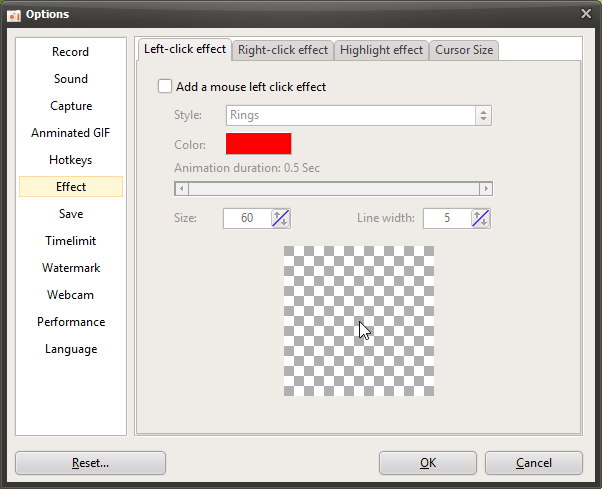
คลิกที่ Tools - Options ในเมนูหลักของ oCam เพื่อเปิดการตั้งค่าภายใต้หมวดหมู่ Effects
เอฟเฟกต์การคลิกช่วยให้คุณสามารถใช้เอฟเฟกต์แยกกันระหว่างการคลิกปุ่มเมาส์ซ้ายและปุ่มเมาส์ขวาได้
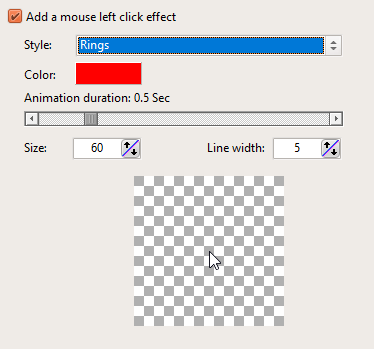
ตัวเลือกที่ใช้ได้สำหรับเอฟเฟกต์การคลิกมีดังนี้ ด้านล่างนี้คือภาพรวมของแต่ละตัวเลือก
ตัวเลือก Style รองรับสไตล์ที่แตกต่างกัน 5 แบบ
1. วงแหวน (Ring)
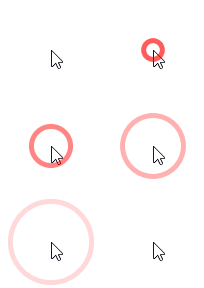
2. ดาว (Star)
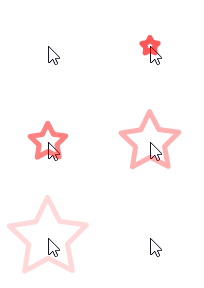
3. ดาว (สีสุ่ม)
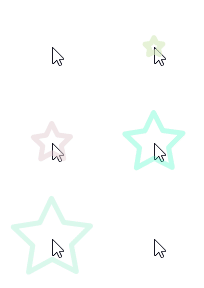
4. ดาวหมุน (Rotating Star)
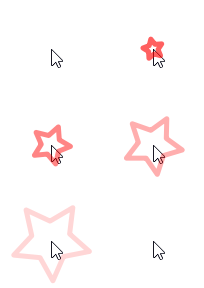
5. ดาวหมุน (สีสุ่ม)
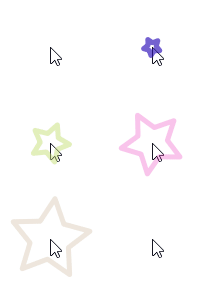
Color คือสีที่ใช้สำหรับเอฟเฟกต์การคลิก โดยสีที่เลือกไว้จะถูกละเว้นเมื่อใช้สีสุ่ม
โดยค่าเริ่มต้นจะเป็นสีแดง ตัวอย่างเช่น หากสไตล์เป็นวงแหวน (Ring) และคุณเปลี่ยนสีเป็นสีดำ ก็จะแสดงผลดังภาพด้านล่าง
( หมายเหตุ: แอนิเมชันไฮไลต์จะเริ่มต้นเล็กน้อยทางด้านซ้ายของเคอร์เซอร์ข้อความ ซึ่งเป็นเรื่องปกติ เนื่องจากตำแหน่งการคลิกของเคอร์เซอร์ข้อความอยู่เยื้องไปทางซ้ายเล็กน้อย )
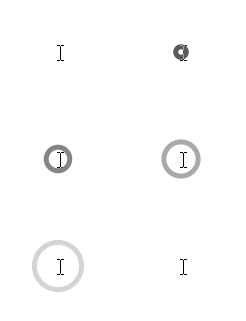
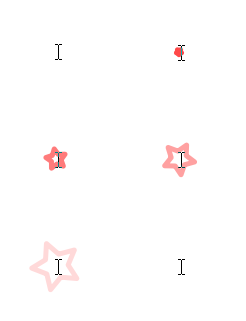
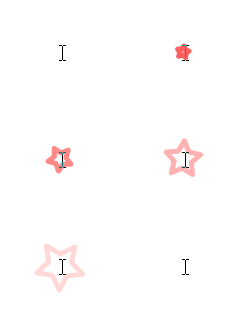
ระยะเวลาแอนิเมชัน (Animation Duration) หมายถึงระยะเวลาที่เอฟเฟกต์เคอร์เซอร์เมาส์จะแสดงให้เห็น
หากตั้งค่าระยะเวลาแอนิเมชันไว้ที่ประมาณ 0.5 วินาที
หากตั้งค่าระยะเวลาแอนิเมชันไว้ที่ประมาณ 2.5 วินาที
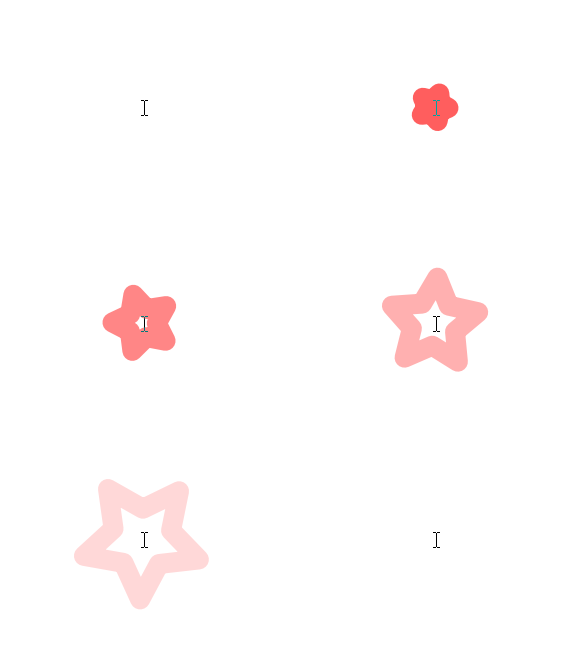
ขนาด (Size) และความหนาของเส้น (Line Thickness) หมายถึงขนาดของรูปทรงและความหนาของเส้นขอบ ขึ้นอยู่กับสไตล์ที่เลือก
หากคุณเพิ่มขนาดเป็น 150 และตั้งความหนาของเส้นไว้ที่ประมาณ 20
สุดท้าย พื้นที่ที่แสดงด้านล่างนี้คือหน้าต่างพรีวิว ซึ่งคุณสามารถดูตัวอย่างตัวเลือกที่คุณเลือกได้
หากคุณเลื่อนเมาส์ไปที่พื้นที่พรีวิวด้านบนแล้วคลิกซ้ายหรือคลิกขวา คุณจะสามารถดูตัวอย่างเอฟเฟกต์การคลิกได้
ความช่วยเหลือสำหรับ oCam · การตั้งค่า
- การตั้งค่าขั้นสูงของ oCam - เสียง
- การตั้งค่าขั้นสูงของ oCam - การจับภาพหน้าจอ (Capture)
- การตั้งค่าขั้นสูงของ oCam - Animated GIF
- การตั้งค่าขั้นสูงของ oCam - คีย์ลัด (Hotkeys)
- oCam การตั้งค่าขั้นสูง - เอฟเฟกต์เมาส์ - เอฟเฟกต์ไฮไลต์
- oCam การตั้งค่าขั้นสูง - เอฟเฟกต์เมาส์ - ขนาดเคอร์เซอร์
- oCam การตั้งค่าขั้นสูง - บันทึก
- วิธีรีเซ็ตการตั้งค่า oCam (เมื่อหน้าต่างหลักของ oCam ไม่แสดง)