ความช่วยเหลือสำหรับ oCam · การตั้งค่า
oCam การตั้งค่าขั้นสูง - เอฟเฟกต์เมาส์ - ขนาดเคอร์เซอร์
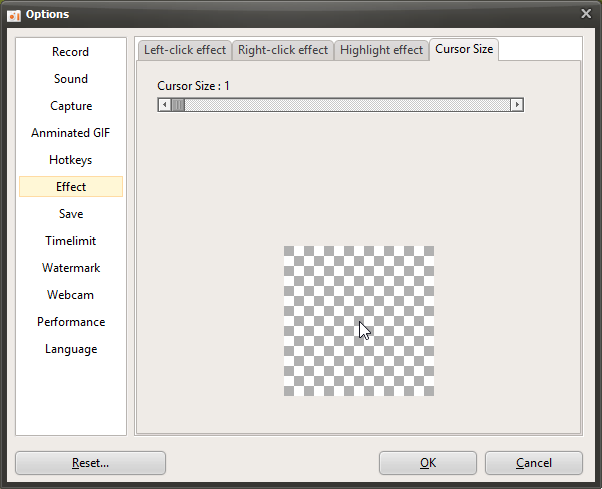
oCam เป็นซอฟต์แวร์อันทรงพลังที่มีการตั้งค่าหลากหลายสำหรับการบันทึกหน้าจอและการจับภาพหน้าจอ ช่วยให้ผู้ใช้ปรับแต่งผลลัพธ์ได้ตามต้องการ ในหน้าต่างการตั้งค่าที่ปรากฏขึ้นเมื่อคลิกเครื่องมือ - ตัวเลือก หมวดหมู่เอฟเฟกต์จะรวมตัวเลือกสำหรับปรับเอฟเฟกต์ภาพที่ใช้ระหว่างการบันทึก ซึ่งหนึ่งในนั้นคือการตั้งค่าขนาดเคอร์เซอร์ (Cursor Size) ที่ใช้สำหรับปรับขนาดของเคอร์เซอร์เมาส์ที่ปรากฏในวิดีโอที่บันทึก การตั้งค่านี้มีประโยชน์อย่างยิ่งเมื่อคุณต้องการเน้นเคอร์เซอร์เมาส์ในวิดีโอสอนใช้งานหรือวิดีโอนำเสนอ ด้านล่างนี้คือคำอธิบายโดยละเอียดของการตั้งค่าขนาดเคอร์เซอร์ในหมวดหมู่เอฟเฟกต์
ภาพรวมของการตั้งค่าขนาดเคอร์เซอร์
การตั้งค่าขนาดเคอร์เซอร์ใช้ปรับขนาดของเคอร์เซอร์เมาส์ในวิดีโอที่บันทึก โดยเคอร์เซอร์จะแสดงแบบขยายตามค่าที่ผู้ใช้กำหนด การตั้งค่านี้ไม่มีผลต่อขนาดของเคอร์เซอร์เมาส์ที่แสดงบนหน้าจอคอมพิวเตอร์จริง แต่จะมีผลเฉพาะกับวิดีโอที่บันทึกหรือภาพที่จับไว้เท่านั้น ทำให้ผู้ใช้สามารถคงสภาพสภาพแวดล้อมการทำงานเดิมไว้ได้ ในขณะเดียวกันก็เพิ่มความมองเห็นของเคอร์เซอร์ในวิดีโอได้
การปรับขนาดเคอร์เซอร์
โดยค่าเริ่มต้นขนาดเคอร์เซอร์จะถูกตั้งไว้ที่ 1 ซึ่งหมายถึงขนาดเคอร์เซอร์เมาส์ต้นฉบับ หากผู้ใช้เปลี่ยนค่านี้ ขนาดเคอร์เซอร์จะถูกปรับดังนี้:
2: เคอร์เซอร์จะถูกขยายเป็น 2 เท่าของขนาดเดิม
3: เคอร์เซอร์จะถูกขยายเป็น 3 เท่าของขนาดเดิม
...: เช่นนี้ ขนาดเคอร์เซอร์จะเพิ่มขึ้นตามสัดส่วนของค่าที่ตั้งไว้ และสามารถตั้งได้สูงสุดถึง 10 ซึ่งจะแสดงเป็น 10 เท่าของขนาดเดิม
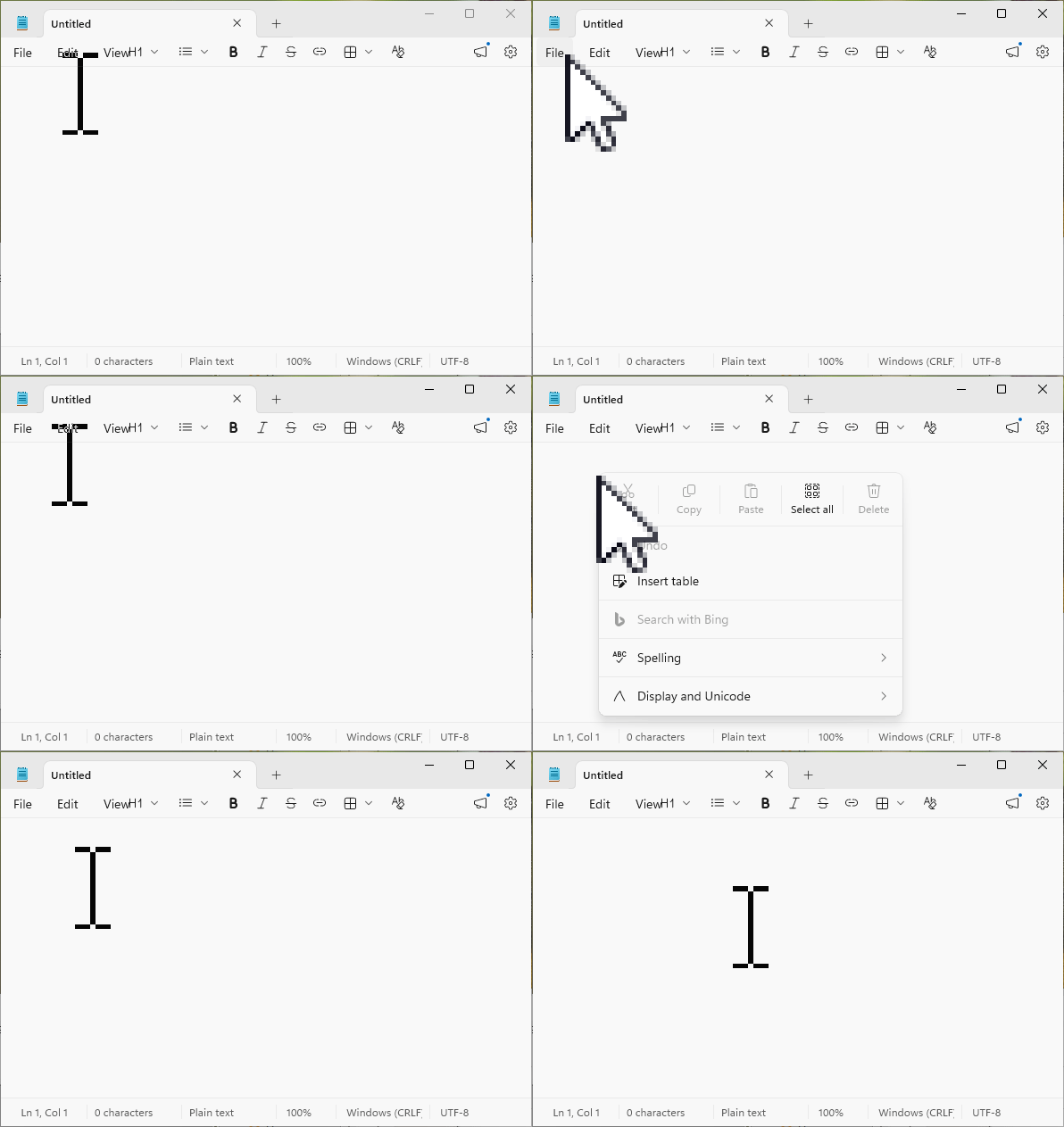
ตัวอย่างเช่น หากตั้งขนาดเคอร์เซอร์เป็น 5 เคอร์เซอร์เมาส์จะปรากฏใหญ่กว่าขนาดเดิม 5 เท่าในวิดีโอที่บันทึก ทำให้ง่ายต่อการเน้นการเคลื่อนไหวของเมาส์และช่วยให้ผู้ชมระบุตำแหน่งเคอร์เซอร์ได้ง่ายขึ้น คุณสมบัตินี้มีประสิทธิภาพอย่างยิ่งในวิดีโอสอนใช้งาน วิดีโอสอนซอฟต์แวร์ หรือสถานการณ์ใดก็ตามที่ต้องแสดงการคลิกโดยละเอียด
คุณสมบัติและข้อควรทราบ
มีผลเฉพาะกับวิดีโอที่บันทึก: การตั้งค่าขนาดเคอร์เซอร์ไม่มีผลต่อขนาดเคอร์เซอร์บนหน้าจอคอมพิวเตอร์จริง เคอร์เซอร์เมาส์ที่คุณเห็นขณะทำงานจะคงขนาดเดิมเสมอ และเคอร์เซอร์แบบขยายจะถูกใช้เฉพาะกับผลลัพธ์สุดท้าย เช่น วิดีโอที่บันทึกหรือภาพที่จับไว้เท่านั้น
การเน้นทางสายตา: หากตั้งขนาดเคอร์เซอร์ให้ใหญ่ขึ้น เคอร์เซอร์เมาส์จะโดดเด่นมากขึ้นในวิดีโอ ทำให้ผู้ชมติดตามการกระทำหรือตำแหน่งคลิกที่สำคัญได้ง่ายขึ้น ตัวอย่างเช่น มีประโยชน์เมื่อแสดงวิธีคลิกปุ่มเฉพาะในอินเทอร์เฟซซอฟต์แวร์ที่ซับซ้อน
หลีกเลี่ยงการขยายมากเกินไป: หากตั้งขนาดเคอร์เซอร์ให้ใหญ่เกินไป เช่น 8 ถึง 10 เท่า อาจบังองค์ประกอบอื่นบนหน้าจอหรือลดความเรียบร้อยโดยรวมของวิดีโอ ดังนั้นจึงสำคัญที่จะต้องเลือกขนาดที่เหมาะสมโดยพิจารณาจากวัตถุประสงค์ของเนื้อหาและสภาพแวดล้อมการรับชม
เคล็ดลับการใช้งาน
การตั้งค่าขนาดเคอร์เซอร์สามารถใช้อย่างมีกลยุทธ์ขึ้นอยู่กับวัตถุประสงค์ของวิดีโอ ตัวอย่างเช่น เมื่อสร้างคลิปบรรยายออนไลน์หรือวิดีโอสอนใช้งานบน YouTube ขอแนะนำให้ตั้งขนาดเคอร์เซอร์ให้ใหญ่ขึ้น 3 ถึง 5 เท่า เพื่อให้ผู้ชมมองเห็นการกระทำของเมาส์ได้อย่างชัดเจน ในทางกลับกัน ในวิดีโอเกมเพลย์ที่เคอร์เซอร์ไม่ใช่องค์ประกอบหลัก การใช้ค่าเริ่มต้นที่ 1 หรือขยายเพียงเล็กน้อยเป็น 2 หรือ 3 อาจเหมาะสมกว่า หลังจากเปลี่ยนการตั้งค่า ขอแนะนำให้บันทึกทดสอบแบบสั้น ๆ เพื่อตรวจสอบว่าขนาดเคอร์เซอร์เหมาะสมกับความสมดุลโดยรวมของวิดีโอหรือไม่
นอกจากนี้ เมื่อใช้ร่วมกับการตั้งค่าอื่น ๆ ของ oCam เช่น ตัวเลือก Include Cursor in Recording ในแท็บ Recording - General คุณจะสามารถปรับทั้งการรวมเคอร์เซอร์และขนาดของมันพร้อมกันได้ เพื่อความยืดหยุ่นในการปรับแต่งที่มากขึ้น ตัวอย่างเช่น หากคุณรวมเคอร์เซอร์และตั้งขนาดให้ใหญ่ขึ้น 4 เท่า คุณสามารถเน้นการกระทำสำคัญให้ผู้ชมเห็นได้ชัดเจน โดยยังคงความสะอาดเรียบร้อยของวิดีโออยู่
การตั้งค่า Cursor Size ในหมวด Effects ของ oCam เป็นเครื่องมือภาพที่เรียบง่ายแต่ทรงพลัง ซึ่งมีบทบาทสำคัญในการปรับปรุงความอ่านง่ายและประสิทธิภาพของวิดีโอ
ความช่วยเหลือสำหรับ oCam · การตั้งค่า
- การตั้งค่าขั้นสูงของ oCam - Animated GIF
- การตั้งค่าขั้นสูงของ oCam - คีย์ลัด (Hotkeys)
- การตั้งค่าขั้นสูงของ oCam - เอฟเฟกต์เมาส์ - เอฟเฟกต์การคลิก
- oCam การตั้งค่าขั้นสูง - เอฟเฟกต์เมาส์ - เอฟเฟกต์ไฮไลต์
- oCam การตั้งค่าขั้นสูง - บันทึก
- วิธีรีเซ็ตการตั้งค่า oCam (เมื่อหน้าต่างหลักของ oCam ไม่แสดง)
- วิธีเปลี่ยนชื่อไฟล์ของการบันทึกหน้าจอ การบันทึกเสียง หรือการจับภาพหน้าจอ
- วิธีทำให้วิดีโอที่บันทึกสามารถกู้คืนได้แม้แอปถูกปิดแบบบังคับระหว่างบันทึก