ความช่วยเหลือสำหรับ oCam · การตั้งค่า
oCam การตั้งค่าขั้นสูง - เอฟเฟกต์เมาส์ - เอฟเฟกต์ไฮไลต์
คลิกที่เครื่องมือ - ตัวเลือก ในเมนูหลักของ oCam จากนั้นเปิดหมวดเอฟเฟกต์เพื่อดูการตั้งค่าเอฟเฟกต์ไฮไลต์
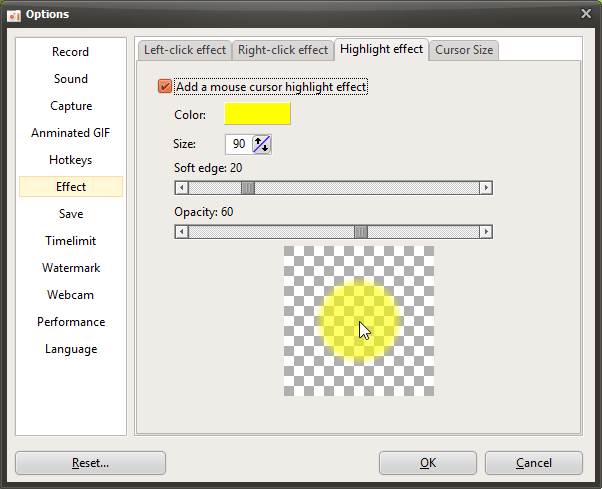
เอฟเฟกต์ไฮไลต์ใช้เพื่อช่วยให้ผู้ชมรู้ตำแหน่งปัจจุบันของเคอร์เซอร์เมาส์ได้ทันทีขณะรับชมวิดีโอ
รายละเอียดของตัวเลือกมีดังนี้
สี
- เป็นสีที่ใช้กับเอฟเฟกต์ไฮไลต์ โดยค่าเริ่มต้นจะตั้งไว้เป็นสีเหลือง
ขนาด
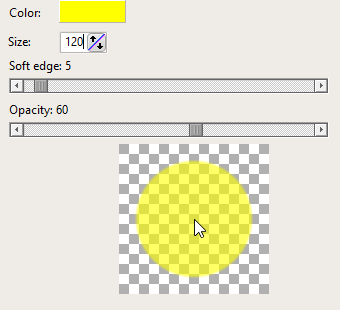
- เมื่อเปิดใช้งานเอฟเฟกต์ไฮไลต์ จะมีวงกลมกึ่งโปร่งใสถูกวาดขึ้นรอบเคอร์เซอร์เมาส์ ตัวเลือกนี้ใช้กำหนดขนาดของวงกลมนั้น โดยค่าเริ่มต้นจะตั้งไว้ที่ 90
ขอบนุ่ม
- ยิ่งค่านี้สูงขึ้น ขอบของวงกลมก็จะยิ่งดูนุ่มนวลขึ้น
ความทึบ
- ยิ่งค่านี้ต่ำ วงกลมก็จะยิ่งโปร่งใสมากขึ้น
พรีวิว
- ให้คุณดูตัวอย่างเอฟเฟกต์เมาส์ที่คุณได้ตั้งค่าไว้
หากตั้งค่าความทึบไว้สูงเกินไป เอฟเฟกต์ไฮไลต์อาจบังส่วนของหน้าจอที่เมาส์อยู่ ดังนั้นจึงควรใช้ค่าความทึบที่เหมาะสม
ความช่วยเหลือสำหรับ oCam · การตั้งค่า
- การตั้งค่าขั้นสูงของ oCam - การจับภาพหน้าจอ (Capture)
- การตั้งค่าขั้นสูงของ oCam - Animated GIF
- การตั้งค่าขั้นสูงของ oCam - คีย์ลัด (Hotkeys)
- การตั้งค่าขั้นสูงของ oCam - เอฟเฟกต์เมาส์ - เอฟเฟกต์การคลิก
- oCam การตั้งค่าขั้นสูง - เอฟเฟกต์เมาส์ - ขนาดเคอร์เซอร์
- oCam การตั้งค่าขั้นสูง - บันทึก
- วิธีรีเซ็ตการตั้งค่า oCam (เมื่อหน้าต่างหลักของ oCam ไม่แสดง)
- วิธีเปลี่ยนชื่อไฟล์ของการบันทึกหน้าจอ การบันทึกเสียง หรือการจับภาพหน้าจอ