ความช่วยเหลือสำหรับ oCam · การตั้งค่า
วิธีเปลี่ยนชื่อไฟล์ของการบันทึกหน้าจอ การบันทึกเสียง หรือการจับภาพหน้าจอ
คลิกที่ Tools - Options ในเมนูด้านบนของ oCam
จากนั้นคลิกแท็บ Save ทางด้านซ้ายเพื่อตั้งชื่อไฟล์ของไฟล์ที่บันทึก
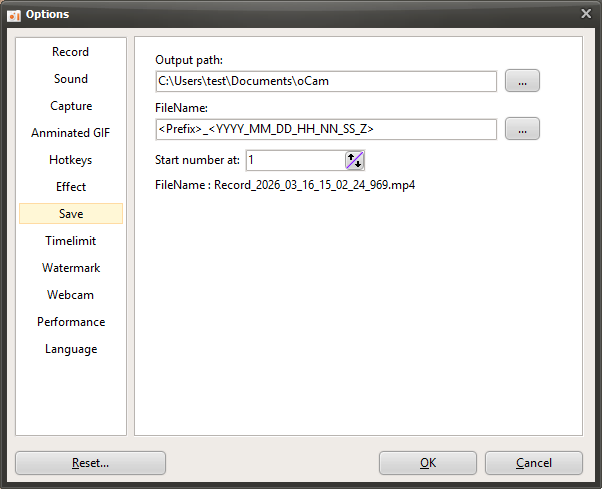
โดยค่าเริ่มต้น ไฟล์จะถูกบันทึกในรูปแบบดังต่อไปนี้
<Prefix>_<YYYY_MM_DD_HH_NN_SS_Z>
ข้อความภายในวงเล็บ <> จะใช้คีย์เวิร์ดพิเศษ คีย์เวิร์ดเหล่านี้สามารถแทนค่าคำนำหน้า วันที่ หมายเลขลำดับ ชื่อโปรแกรม รหัสผู้ใช้ และชื่อผู้ใช้ได้
เมื่อใช้การตั้งค่าเริ่มต้น เมื่อเริ่มบันทึกแล้วบันทึกเสร็จสิ้น ไฟล์จะถูกบันทึกในรูปแบบ Recording_2015_05_07_14_22_41_791 หากคุณต้องการเปลี่ยนเพียงคำว่า Recording ที่อยู่ต้นชื่อ สามารถเปลี่ยนได้ดังนี้
Test_<YYYY_MM_DD_HH_NN_SS_Z>
หากตั้งค่าเช่นนี้ หลังจากบันทึกเสร็จสิ้น ไฟล์จะถูกบันทึกในรูปแบบ Test_2015_05_07_14_22_41_791
หากคุณต้องการเพิ่มหมายเลขลำดับต่อท้าย Test แทนวันที่
ให้ตั้งค่าเป็น Test_<#> แล้วไฟล์จะถูกบันทึกเป็น Test_1... Test_2 ... Test_3...................... Test_10
คำอธิบายของคีย์เวิร์ดพิเศษที่ใช้ภายในวงเล็บ <>
หากวันที่ปัจจุบันคือ
2015_05_07_14_22_41_791
ในรูปแบบนี้
<Y> = 15 ( ปีแบบสองหลัก )
<YY> = 15 ( ปีแบบสองหลัก )
<YYYY> = 2015 ( ปีแบบสี่หลัก )
<M> = 5 ( เดือนแบบหนึ่งหลัก )
<MM> = 05 ( เดือนแบบสองหลัก )
<MMM> = 5 ( ไม่ใช้ในภาษาเกาหลี )
<MMMM> = May ( ชื่อเดือนแสดงตามภาษาของระบบ )
<D> = 7 ( วันแบบหนึ่งหลัก )
<DD> = 07 ( วันแบบสองหลัก )
<DDD> = Thu ( วันในสัปดาห์ )
<DDDD> = Thursday ( แสดงตามภาษาของระบบ )
<DDDDD> = 2015-05-07 ( วันที่ )
<DDDDDD> = Thursday, May 7, 2015 ( วันที่และวันในสัปดาห์ แสดงตามภาษาของระบบ )
<C> = 2015-05-07 2:22:41 PM ( วันที่และเวลา )
<H> = 14 ( ชั่วโมงแบบหนึ่งหลัก )
<HH> = 14 ( ชั่วโมงแบบสองหลัก )
<N = 22 ( นาทีแบบหนึ่งหลัก )
<NN> = 22 ( นาทีแบบสองหลัก )
<S> = 41 ( วินาทีแบบหนึ่งหลัก )
<SS> = 41 ( วินาทีแบบสองหลัก )
<Z> = 791 ( มิลลิวินาที )
<ZZZ> = 791 ( มิลลิวินาที )
<T> = 2:22 PM ( ตัวระบุ AM/PM แตกต่างกันตามภาษาของระบบ ตามด้วยเวลา )
<TT> = 2:22:41 PM ( ตัวระบุ AM/PM แตกต่างกันตามภาษาของระบบ ตามด้วยเวลาและวินาที )
<AM/PM> = AM หรือ PM
<a/p> = a หรือ p
<ampm> = AM หรือ PM
<Prefix> = Recording สำหรับการบันทึกวิดีโอ, Screen Capture สำหรับการจับภาพหน้าจอ, Audio สำหรับการบันทึกเสียง
<ProgramName> = สำหรับการบันทึกปกติคือ oCam สำหรับการบันทึกเกมคือชื่อไฟล์ปฏิบัติการของโปรแกรมเกม
<UserID> = รหัสผู้ใช้ Windows
<DisplayUserName> = ชื่อที่แสดงของ Windows
<#> = หมายเลขลำดับแบบหนึ่งหลัก
<##> = หมายเลขลำดับแบบสองหลัก
<###> = หมายเลขลำดับแบบสามหลัก
ความช่วยเหลือสำหรับ oCam · การตั้งค่า
- oCam การตั้งค่าขั้นสูง - เอฟเฟกต์เมาส์ - เอฟเฟกต์ไฮไลต์
- oCam การตั้งค่าขั้นสูง - เอฟเฟกต์เมาส์ - ขนาดเคอร์เซอร์
- oCam การตั้งค่าขั้นสูง - บันทึก
- วิธีรีเซ็ตการตั้งค่า oCam (เมื่อหน้าต่างหลักของ oCam ไม่แสดง)
- วิธีทำให้วิดีโอที่บันทึกสามารถกู้คืนได้แม้แอปถูกปิดแบบบังคับระหว่างบันทึก
- วิธีเพิ่มลายน้ำแบบกำหนดเองลงในวิดีโอที่บันทึก
- เคล็ดลับในการปรับหน้าต่างพื้นที่บันทึกหน้าจออย่างแม่นยำ
- วิธีย้ายพื้นที่บันทึกหน้าจอระหว่างบันทึก