ความช่วยเหลือสำหรับ oCam · การตั้งค่า
วิธีเพิ่มลายน้ำแบบกำหนดเองลงในวิดีโอที่บันทึก
การเพิ่มลายน้ำลงในวิดีโอที่บันทึกด้วย oCam ช่วยระบุแหล่งที่มาของวิดีโอได้อย่างชัดเจน และลดโอกาสที่ผู้อื่นจะนำไปใช้โดยไม่ได้รับอนุญาต ลายน้ำคือฟีเจอร์ที่แทรกรูปภาพเฉพาะเข้าไปในวิดีโอ เช่น โลโก้ ข้อความ หรือไอคอน เพื่อระบุผู้สร้างหรือความเป็นเจ้าของ ซึ่งเป็นวิธีที่มีประสิทธิภาพในการปกป้องเอกลักษณ์ของวิดีโอและส่งเสริมแบรนด์ของคุณ
ในการเพิ่มลายน้ำใน oCam ให้คลิก 'Tools' ที่เมนูด้านบนของหน้าต่างหลัก oCam ก่อน จากนั้นเลือก 'Options' เมื่อหน้าต่างการตั้งค่าเปิดขึ้น ให้คลิก 'Watermark' ในเมนูด้านซ้ายเพื่อไปยังหน้าจอตั้งค่าลายน้ำ
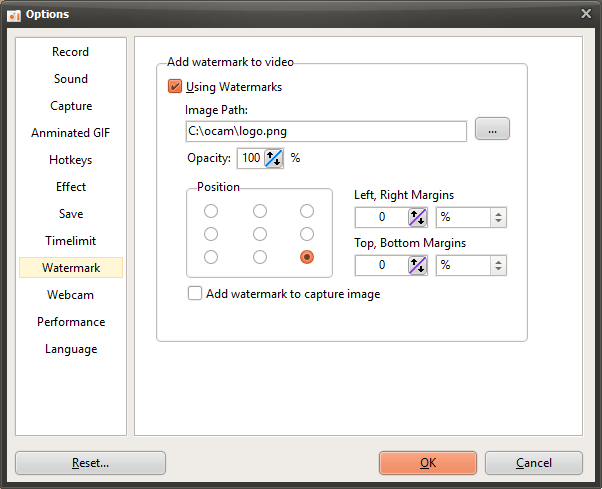
ในหน้าจอตั้งค่าลายน้ำ คุณสามารถปรับตัวเลือกต่าง ๆ ได้หลายรายการ ขั้นแรก หากคุณทำเครื่องหมายที่ 'Use Watermark' รูปภาพที่เลือกจะถูกแทรกเป็นลายน้ำในวิดีโอที่บันทึก คุณสามารถเลือกรูปภาพที่จะใช้เป็นลายน้ำได้ที่ 'Image Path' โดยรองรับรูปแบบ PNG, JPG และ BMP โดยเฉพาะรูปแบบ PNG ยังรองรับรูปภาพที่มีอัลฟาแชนเนล (ความโปร่งใส) จึงสามารถใช้โลโก้หรือรูปภาพที่มีพื้นหลังโปร่งใสได้
การตั้งค่า 'Opacity' ใช้ปรับความโปร่งใสของรูปภาพลายน้ำ หากตั้งค่าความทึบไว้ที่ 100% รูปภาพลายน้ำจะแสดงแบบทึบเต็มที่ ยิ่งค่าต่ำเท่าไหร่ รูปภาพก็ยิ่งโปร่งใสมากขึ้นเท่านั้น ทำให้กลมกลืนกับวิดีโอได้อย่างเป็นธรรมชาติมากขึ้น คุณจึงสามารถปรับลายน้ำให้ไม่บดบังหรือรบกวนการรับชมวิดีโอได้
การตั้งค่า 'Position' กำหนดตำแหน่งที่ลายน้ำจะปรากฏในวิดีโอ ตัวอย่างเช่น คุณสามารถเลือกมุมซ้ายบนหรือขวาล่าง เพื่อให้ลายน้ำแสดงในตำแหน่งที่ต้องการบนหน้าจอ ช่วยให้คุณวางลายน้ำได้โดยไม่บังเนื้อหาหลักของวิดีโอ
ตัวอย่างเช่น หากคุณตั้งค่ารูปโลโก้เฉพาะเป็นลายน้ำแล้วเริ่มบันทึก รูปภาพนั้นจะปรากฏเป็นลายน้ำที่ตำแหน่งที่เลือกไว้ในวิดีโอสุดท้าย ลายน้ำที่เพิ่มในลักษณะนี้จะทำให้ทราบแหล่งที่มาของวิดีโออย่างชัดเจน และช่วยให้ผู้ชมระบุตัวผู้สร้างได้ง่าย
หากคุณต้องการสร้างรูปภาพลายน้ำของตัวเอง ให้ค้นหา "create watermark" บนเว็บไซต์ค้นหาเพื่อดูเครื่องมือออกแบบและวิธีการต่าง ๆ ตัวอย่างเช่น คุณสามารถใช้โปรแกรมแก้ไขกราฟิกอย่าง Photoshop หรือ Canva เพื่อสร้างโลโก้หรือข้อความ หรือใช้ตัวสร้างลายน้ำออนไลน์เพื่อสร้างลายน้ำที่มีเอกลักษณ์ได้อย่างง่ายดาย
ด้วยการใช้ฟีเจอร์ลายน้ำใน oCam คุณสามารถทำให้วิดีโอของคุณดูเป็นมืออาชีพและปลอดภัยยิ่งขึ้นด้วยการตั้งค่าเพียงไม่กี่ขั้นตอน ลองสร้างวิดีโอที่มีเอกลักษณ์เป็นของตัวเองด้วยรูปภาพและการตั้งค่าที่เหมาะสมดูสิ
ความช่วยเหลือสำหรับ oCam · การตั้งค่า
- oCam การตั้งค่าขั้นสูง - บันทึก
- วิธีรีเซ็ตการตั้งค่า oCam (เมื่อหน้าต่างหลักของ oCam ไม่แสดง)
- วิธีเปลี่ยนชื่อไฟล์ของการบันทึกหน้าจอ การบันทึกเสียง หรือการจับภาพหน้าจอ
- วิธีทำให้วิดีโอที่บันทึกสามารถกู้คืนได้แม้แอปถูกปิดแบบบังคับระหว่างบันทึก
- เคล็ดลับในการปรับหน้าต่างพื้นที่บันทึกหน้าจออย่างแม่นยำ
- วิธีย้ายพื้นที่บันทึกหน้าจอระหว่างบันทึก
- ไฟล์วิดีโอที่บันทึกถูกบันทึกไว้ที่ไหน และเปลี่ยนเส้นทางการบันทึกได้อย่างไร?
- จะป้องกันไม่ให้หน้าต่างหลักของ oCam ปรากฏในวิดีโอที่บันทึกได้อย่างไร