Как добавить пользовательский водяной знак в записанные видео
Добавление водяного знака в видео, записанные с помощью oCam, помогает четко указать источник видео и снизить вероятность несанкционированного использования записи другими людьми. Водяной знак — это функция, которая вставляет в видео определенное изображение, например логотип, текст или значок, для обозначения автора или правообладателя. Это эффективный способ защитить уникальность видео и продвинуть свой бренд.
Чтобы добавить водяной знак в oCam, сначала нажмите «Инструменты» в верхнем меню главного окна oCam, затем выберите «Настройки». Когда откроется окно настроек, нажмите «Водяной знак» в левом меню, чтобы перейти к экрану настройки водяного знака.
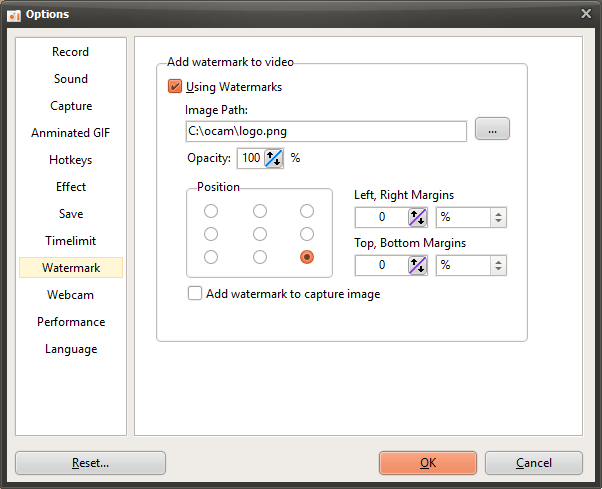
На экране настройки водяного знака можно изменить несколько параметров. Во-первых, если установить флажок «Использовать водяной знак», выбранное изображение будет вставлено в записанное видео в качестве водяного знака. Изображение для водяного знака выбирается в поле «Путь к изображению», поддерживаются форматы PNG, JPG и BMP. Формат PNG, в частности, поддерживает изображения с альфа-каналом (прозрачностью), поэтому можно использовать логотипы или изображения с прозрачным фоном.
Параметр «Непрозрачность» регулирует прозрачность изображения водяного знака. При значении непрозрачности 100% изображение водяного знака будет полностью непрозрачным. Чем ниже значение, тем более прозрачным становится изображение, что позволяет ему более естественно вписываться в видео. Это дает возможность настроить водяной знак так, чтобы он не мешал восприятию содержимого видео.
Параметр «Положение» определяет, где будет отображаться водяной знак в видео. Например, можно выбрать верхний левый или нижний правый угол, чтобы водяной знак появлялся в нужной области экрана. Это позволяет разместить водяной знак, не перекрывая основное содержимое видео.
Например, если задать определенное изображение логотипа в качестве водяного знака и начать запись, это изображение появится в итоговом видео в качестве водяного знака в выбранном положении. Добавленный таким образом водяной знак делает источник видео очевидным и помогает зрителям легко определить автора.
Если вы хотите создать собственное изображение для водяного знака, введите запрос «создать водяной знак» в поисковой системе, чтобы найти различные инструменты и способы дизайна. Например, можно использовать графические редакторы, такие как Photoshop или Canva, чтобы создать логотип или текст, либо воспользоваться онлайн-генератором водяных знаков и легко создать узнаваемый знак.
Используя функцию водяного знака в oCam, вы можете придать своим видео более профессиональный и защищенный вид всего за несколько простых настроек. Попробуйте создавать собственные уникальные видео с подходящим изображением и параметрами.
Справка по oCam · Настройки
- Дополнительные настройки oCam — Сохранение
- Как сбросить настройки oCam (если главное окно oCam не отображается)
- Как изменить имя файла сохранённых записей, аудиозаписей или снимков экрана
- Как обеспечить восстановление записанных видео, даже если приложение было принудительно закрыто во время записи
- Советы по точной настройке окна области записи
- Как переместить область записи во время записи
- Куда сохраняются записанные видеофайлы и как изменить путь сохранения?
- Как сделать, чтобы главное окно oCam не попадало в запись?