Как сбросить настройки oCam (если главное окно oCam не отображается)
Если главное окно oCam отображается, настройки можно сбросить через меню «Параметры».
Перейдите в меню «Параметры» и нажмите кнопку «Сброс», как показано ниже, чтобы сбросить все настройки oCam.
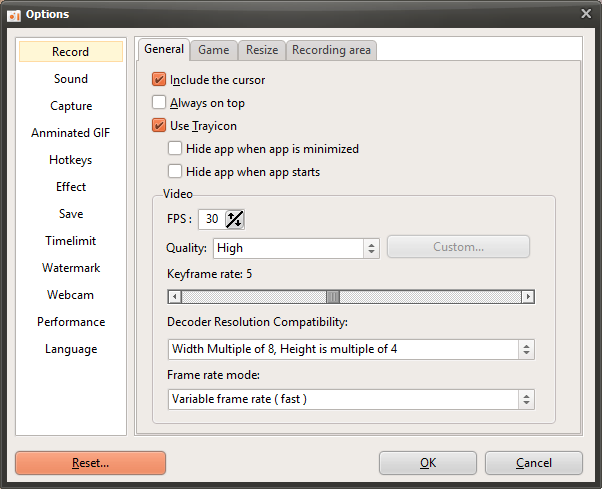
Однако если главное окно oCam по какой-то причине переместилось в другую область экрана и больше не отображается, сбросить настройки можно следующим способом.
После закрытия oCam откройте проводник Windows, перейдите в папку `%appdata%\ocam` и удалите файл `Config.ini`.
Однако при прямом удалении файла `Config.ini` регистрационная информация также может быть удалена, поэтому этот способ не рекомендуется, если в этом нет крайней необходимости.
Справка по oCam · Настройки
- Расширенные настройки oCam — Эффекты курсора мыши — Эффекты нажатия
- Расширенные настройки oCam — Эффекты курсора мыши — Эффект подсветки
- Дополнительные настройки oCam — Эффекты курсора мыши — Размер курсора
- Дополнительные настройки oCam — Сохранение
- Как изменить имя файла сохранённых записей, аудиозаписей или снимков экрана
- Как обеспечить восстановление записанных видео, даже если приложение было принудительно закрыто во время записи
- Как добавить пользовательский водяной знак в записанные видео
- Советы по точной настройке окна области записи