Jak zresetować ustawienia oCam (gdy główne okno oCam nie jest widoczne)
Gdy główne okno oCam jest widoczne, ustawienia można zresetować z menu Opcje.
Przejdź do Menu - Opcje, a następnie kliknij przycisk Resetuj, jak pokazano poniżej, aby przywrócić wszystkie ustawienia oCam.
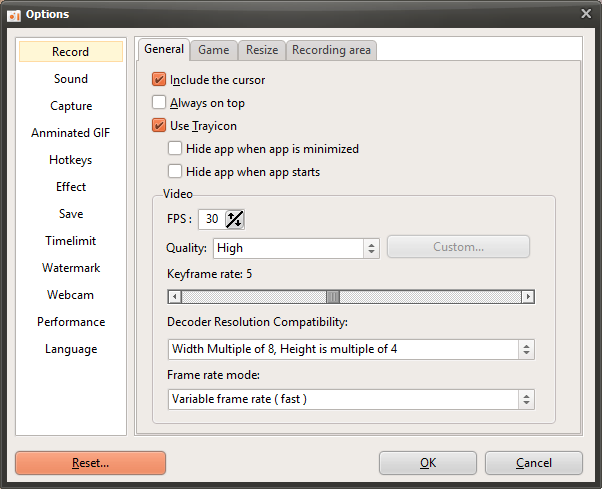
Jeśli jednak główne okno oCam z jakiegoś powodu zostało przeniesione w inne miejsce ekranu komputera i nie jest już widoczne, możesz je zresetować w następujący sposób.
Po zamknięciu programu oCam otwórz Eksplorator plików Windows, przejdź do folderu `%appdata%\ocam` i usuń plik `Config.ini`.
Pamiętaj jednak, że bezpośrednie usunięcie pliku `Config.ini` może spowodować również usunięcie informacji o rejestracji, dlatego ta metoda nie jest zalecana, chyba że jest to absolutnie konieczne.
Pomoc – oCam · Ustawienia
- Ustawienia zaawansowane oCam – efekty kursora myszy – efekty kliknięcia
- oCam Ustawienia zaawansowane - Efekty kursora myszy - Efekt podświetlenia
- Zaawansowane ustawienia oCam - Efekty kursora myszy - Rozmiar kursora
- oCam — Ustawienia zaawansowane: zapisywanie
- Jak zmienić nazwę pliku zapisywanych nagrań, nagrań dźwięku lub zrzutów ekranu
- Jak zapewnić możliwość odzyskania nagranych filmów nawet po wymuszonym zamknięciu aplikacji w trakcie nagrywania
- Jak dodać własny znak wodny do nagranych filmów
- Wskazówki dotyczące precyzyjnej regulacji okna obszaru nagrywania