Cómo restablecer la configuración de oCam (cuando la ventana principal de oCam no es visible)
Cuando la ventana principal de oCam es visible, puedes restablecer la configuración desde el menú Opciones.
Ve a Menú - Opciones y haz clic en el botón Restablecer, como se muestra a continuación, para restablecer toda la configuración de oCam.
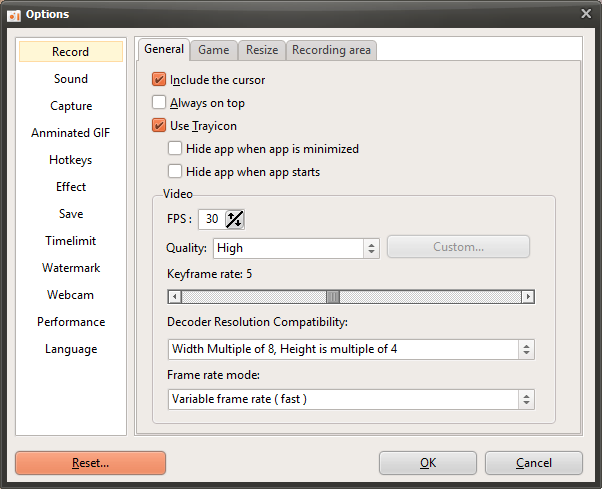
Sin embargo, si la ventana principal de oCam se ha movido a otra zona de la pantalla del PC por algún motivo y ya no es visible, puedes restablecerla con el siguiente método.
Después de cerrar oCam, abre el Explorador de archivos de Windows, dirígete a la carpeta `%appdata%\ocam` y elimina el archivo `Config.ini`.
No obstante, si eliminas directamente el archivo `Config.ini`, tu información de registro también podría borrarse, por lo que no se recomienda este método a menos que sea estrictamente necesario.
Ayuda de oCam · Configuración
- Configuración avanzada de oCam - Efectos del cursor del ratón - Efectos de clic
- Configuración avanzada de oCam - Efectos del cursor del ratón - Efecto de resaltado
- Configuración avanzada de oCam - Efectos del cursor del ratón - Tamaño del cursor
- Configuración avanzada de oCam - Guardar
- Cómo cambiar el nombre de archivo de las grabaciones, grabaciones de audio o capturas guardadas
- Cómo asegurarte de que los vídeos grabados se puedan recuperar incluso si la aplicación se cierra forzosamente durante la grabación
- Cómo añadir una marca de agua personalizada a los vídeos grabados
- Consejos para ajustar con precisión la ventana del área de grabación