Configuración avanzada de oCam - Efectos del cursor del ratón - Efectos de clic
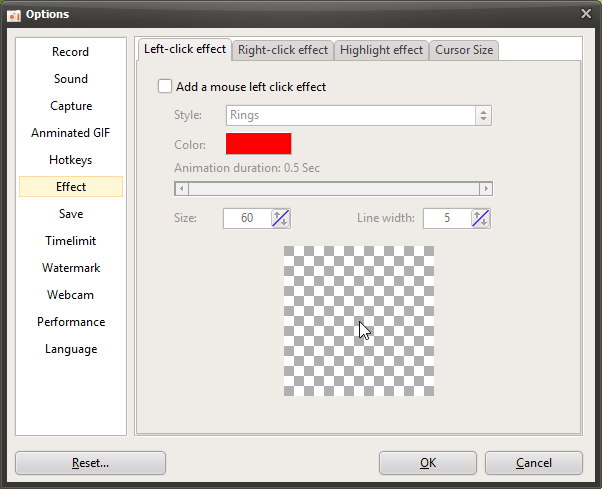
Haga clic en Herramientas - Opciones en el menú principal de oCam para abrir la configuración en la categoría Efectos.
Los efectos de clic permiten aplicar efectos distintos al hacer clic con el botón izquierdo y con el botón derecho del ratón.
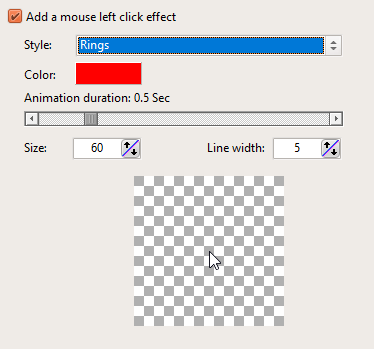
Las opciones disponibles para los efectos de clic son las siguientes. A continuación se presenta una descripción de cada opción.
La opción Estilo admite cinco estilos diferentes.
1. Anillo
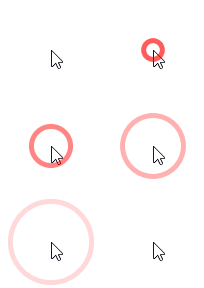
2. Estrella
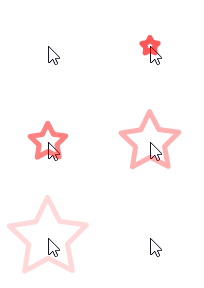
3. Estrella (colores aleatorios)
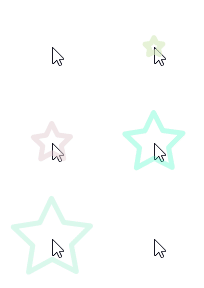
4. Estrella giratoria
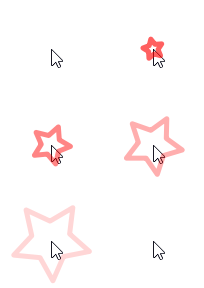
5. Estrella giratoria (colores aleatorios)
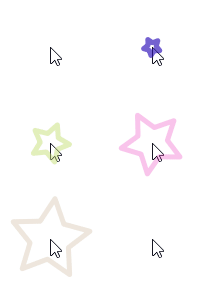
Color es el color que se utiliza para el efecto de clic; el color seleccionado se ignora cuando se usan colores aleatorios.
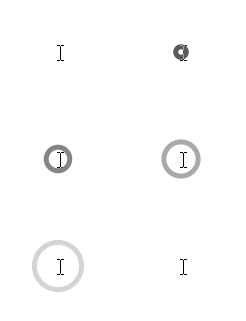
De forma predeterminada, es rojo. Por ejemplo, si el estilo es Anillo y cambia el color a negro, se verá como se muestra a continuación.
( Nota: La animación de resaltado comienza ligeramente a la izquierda del cursor de texto, y esto es normal. Esto se debe a que la posición de clic del cursor de texto está un poco desplazada a la izquierda. )
Duración de la animación se refiere al tiempo que permanece visible el efecto del cursor del ratón.
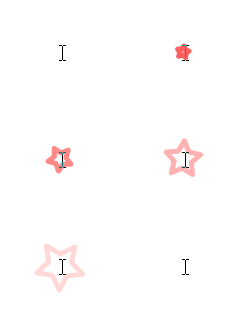
Si la duración de la animación se establece en unos 0,5 segundos
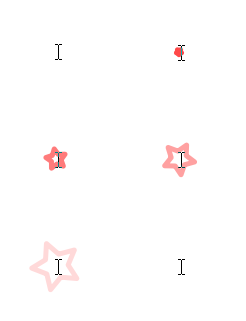
Si la duración de la animación se establece en unos 2,5 segundos
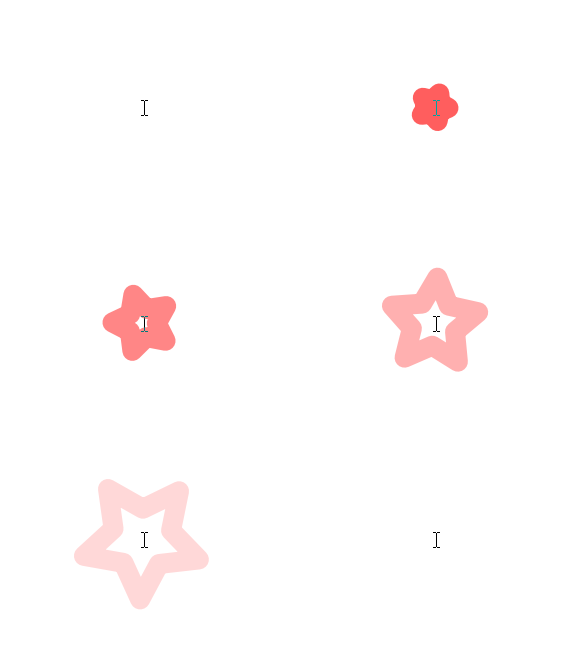
Tamaño y Grosor de la línea se refieren al tamaño de la figura y al grosor de su contorno, según el estilo seleccionado.
Si aumenta el tamaño a 150 y establece el grosor de la línea en unos 20
Por último, el área que se muestra a continuación es la ventana de vista previa, donde puede obtener una vista previa de las opciones que ha seleccionado.
Si mueve el ratón sobre el área de vista previa mostrada arriba y hace clic con el botón izquierdo o derecho, podrá ver una vista previa del efecto de clic.
Ayuda de oCam · Configuración
- Configuración avanzada de oCam - Sonido
- Configuración avanzada de oCam - Captura
- Configuración avanzada de oCam - GIF animado
- Configuración avanzada de oCam - Teclas rápidas
- Configuración avanzada de oCam - Efectos del cursor del ratón - Efecto de resaltado
- Configuración avanzada de oCam - Efectos del cursor del ratón - Tamaño del cursor
- Configuración avanzada de oCam - Guardar
- Cómo restablecer la configuración de oCam (cuando la ventana principal de oCam no es visible)