Configuración avanzada de oCam - GIF animado
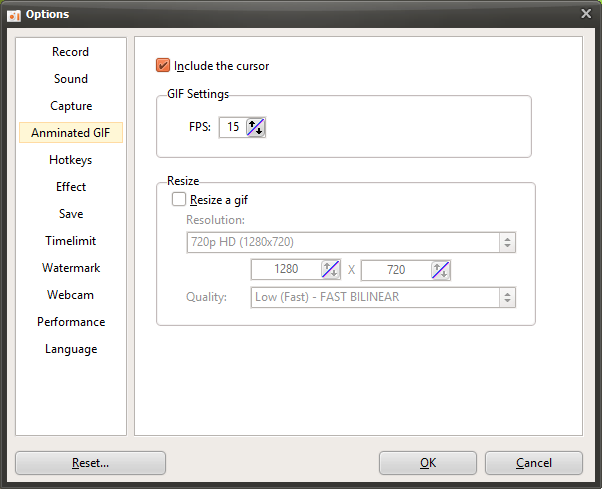
oCam es un software versátil que no solo admite la grabación y captura de pantalla, sino que también ofrece una función de animación GIF, permitiendo a los usuarios guardar clips de vídeo cortos como archivos GIF ligeros y fáciles de compartir. En la ventana de configuración que aparece al hacer clic en el menú "Herramientas - Opciones", la categoría "GIF animado" del lado izquierdo ofrece opciones para ajustar los parámetros relacionados con la creación de GIF. Esta pestaña se aplica al hacer clic en el botón "Códec" de la ventana principal de oCam y elegir el códec "GIF animado (.GIF)", y resulta útil para optimizar la calidad y el formato de los archivos GIF. A continuación se explica en detalle la configuración principal de la categoría "GIF animado".
Descripción general de la configuración de GIF
Las opciones de la categoría "GIF animado" se aplican al grabar en formato GIF con oCam y solo se activan cuando el códec de la ventana principal está configurado como "GIF animado (.GIF)". El GIF es un formato adecuado para compartir clips animados cortos en redes sociales, sitios web o aplicaciones de mensajería, ya que el tamaño del archivo es relativamente pequeño y puede reproducirse fácilmente en la mayoría de las plataformas. Mediante estas opciones, los usuarios pueden ajustar los elementos visuales y la calidad del GIF según sus necesidades.
Incluir el cursor del mouse
La opción "Incluir el cursor del mouse" determina si el cursor del mouse se incluirá al grabar una animación GIF. De forma predeterminada, esta opción está marcada, por lo que el cursor del mouse aparece en el GIF. Esto resulta útil al crear GIF para tutoriales, demostraciones de software o situaciones en las que se desea resaltar el movimiento del mouse. Por ejemplo, si quieres mostrar en un GIF el proceso de hacer clic en un botón específico, incluir el cursor es eficaz. Por el contrario, si el cursor no es necesario o deseas un GIF más limpio, puedes desactivar esta opción para grabar sin el cursor.
Configuración de GIF - FPS
La opción "Configuración de GIF - FPS" establece el número de fotogramas por segundo de la animación GIF. Los FPS afectan directamente tanto a la fluidez del GIF como al tamaño del archivo. Elegir un valor de FPS más alto, como 30 FPS, hace que el GIF se reproduzca con mayor fluidez, pero el tamaño del archivo puede aumentar. Por otro lado, elegir un valor de FPS más bajo, como 10 a 15 FPS, reduce el tamaño del archivo, pero puede hacer que la animación se vea menos fluida. Los usuarios deben elegir un valor de FPS adecuado según los requisitos de la plataforma de intercambio o los límites de tamaño de archivo. Por ejemplo, para un GIF corto subido a redes sociales, entre 15 y 20 FPS suele ser suficiente para obtener un resultado de aspecto natural.
Cambiar tamaño
La opción "Cambiar tamaño" establece la resolución de salida de la animación GIF y funciona de la misma manera que las opciones de la pestaña "Grabación - Cambiar tamaño". Esta configuración se aplica solo al códec GIF y permite a los usuarios ajustar el tamaño del GIF a la resolución que deseen. Los valores predefinidos de resolución admitidos son los siguientes:
4320p UHD 8K (7680x4320), 2160p UHD 4K (3840x2160), 1440p QHD (2560x1440), 1080p FHD (1920x1080), 720p HD (1280x720), 480p (854x480), 360p (640x360), 240p (426x240), 144p (256x144), 120p (160x120), 96p (128x96)
Mitad del tamaño: reduce tanto el ancho como el alto del área de grabación a la mitad.
Especificar solo el ancho manteniendo el alto fijo: establece el ancho ajustando el alto para mantener la proporción de aspecto original.
Especificar solo el alto manteniendo el ancho fijo: establece el alto ajustando el ancho para mantener la proporción de aspecto original.
Personalizado: permite al usuario introducir directamente el ancho y el alto para ajustar el tamaño exactamente como desee.
Dado que los archivos GIF suelen ser más fáciles de compartir cuando su tamaño es pequeño, es habitual elegir una resolución más baja, como 720p o inferior, o utilizar la opción "Half Size" (tamaño reducido). Sin embargo, si configuras un GIF con una resolución muy alta, como 8K, el tamaño del archivo puede aumentar considerablemente, por lo que es importante elegir los ajustes teniendo en cuenta los límites de carga y el uso previsto en cada plataforma.
Consejos de uso
Los ajustes de la categoría "Animated GIF" (GIF animado) desempeñan un papel clave para crear animaciones GIF de forma rápida y eficaz. Por ejemplo, si quieres crear un clip corto para redes sociales, puedes configurar los FPS entre 15 y 20 y la resolución en 480p o 720p para optimizar el tamaño del archivo. Incluir el cursor del ratón resulta útil cuando quieres resaltar las acciones del usuario, pero si prefieres un estilo visual más limpio, es mejor no mostrarlo. Además, después de crear un GIF, puedes comprobar el tamaño del archivo y, si es necesario, volver a grabarlo con unos FPS o una resolución más bajos para adaptarlo a las limitaciones de la plataforma de destino.
GIF utiliza compresión sin pérdida, por lo que puede mantener imágenes nítidas sin perder calidad, aunque el número de colores puede estar limitado; por ello, conviene previsualizar el resultado al grabar pantallas con colores complejos. Configurar de antemano la ruta de guardado en oCam también te ayudará a encontrar y utilizar rápidamente los archivos GIF que crees.
Ayuda de oCam · Configuración
- Ajustes avanzados de oCam - Grabación - Pestaña Juego
- Configuración avanzada de oCam - Grabación - Cambiar tamaño
- Configuración avanzada de oCam - Sonido
- Configuración avanzada de oCam - Captura
- Configuración avanzada de oCam - Teclas rápidas
- Configuración avanzada de oCam - Efectos del cursor del ratón - Efectos de clic
- Configuración avanzada de oCam - Efectos del cursor del ratón - Efecto de resaltado
- Configuración avanzada de oCam - Efectos del cursor del ratón - Tamaño del cursor