Configuración avanzada de oCam - Efectos del cursor del ratón - Tamaño del cursor
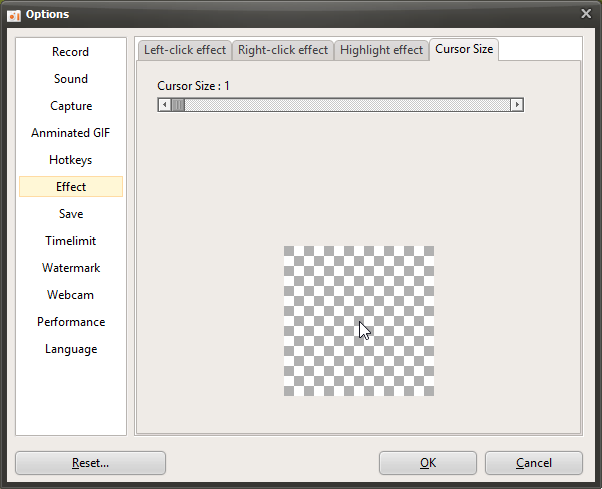
oCam es un software potente que ofrece una gran variedad de opciones para la grabación y captura de pantalla, permitiendo a los usuarios personalizar el resultado según sus necesidades. En la ventana de configuración que aparece al hacer clic en Herramientas - Opciones, la categoría Efectos incluye opciones para ajustar los efectos visuales aplicados durante la grabación, y entre ellas, la opción Tamaño del cursor se utiliza para ajustar el tamaño del cursor del ratón que se muestra en el vídeo grabado. Este ajuste resulta especialmente útil cuando se desea resaltar el cursor del ratón en vídeos de tutoriales o presentaciones. A continuación se explica en detalle la opción Tamaño del cursor de la categoría Efectos.
Descripción general de la opción Tamaño del cursor
La opción Tamaño del cursor ajusta el tamaño del cursor del ratón en el vídeo grabado, y el cursor se muestra ampliado según el valor establecido por el usuario. Este ajuste no afecta al tamaño del cursor del ratón que se ve en la pantalla real del ordenador. Solo se aplica al vídeo grabado o a la imagen capturada. De este modo, los usuarios pueden mantener su entorno de trabajo sin cambios mientras mejoran la visibilidad del cursor en el vídeo.
Ajuste del tamaño del cursor
El Tamaño del cursor está establecido por defecto en 1, lo que significa el tamaño original del cursor del ratón. Si el usuario cambia este valor, el tamaño del cursor se ajusta de la siguiente manera:
2: El cursor se amplía a 2 veces su tamaño original.
3: El cursor se amplía a 3 veces su tamaño original.
...: De esta forma, el tamaño del cursor aumenta proporcionalmente según el valor establecido, y se puede configurar hasta 10, que lo muestra a 10 veces su tamaño original.
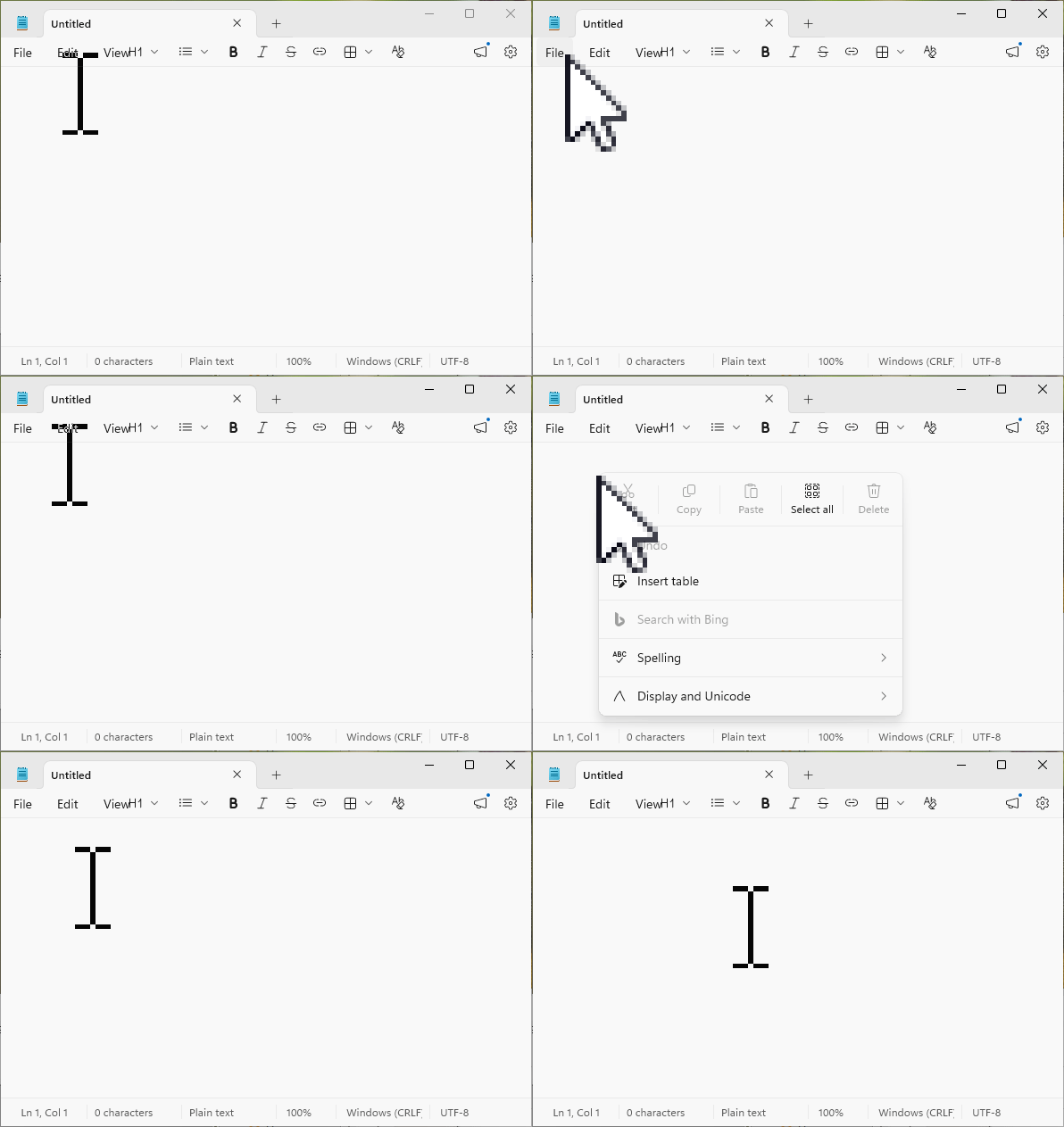
Por ejemplo, si el tamaño del cursor se establece en 5, el cursor del ratón aparecerá 5 veces más grande que su tamaño original en el vídeo grabado, lo que facilita resaltar los movimientos del ratón y ayuda a los espectadores a identificar la posición del cursor con mayor facilidad. Esta función es especialmente eficaz en vídeos didácticos, tutoriales de software o cualquier situación en la que sea necesario mostrar acciones de clic detalladas.
Características y notas
Se aplica solo a los vídeos grabados: La opción Tamaño del cursor no afecta al tamaño del cursor en la pantalla real del ordenador. El cursor del ratón que ve mientras trabaja siempre mantiene su tamaño original, y el cursor ampliado solo se aplica al resultado final, como el vídeo grabado o la imagen capturada.
Énfasis visual: Si el tamaño del cursor se establece más grande, el cursor del ratón se hace más visible en el vídeo, lo que facilita que los espectadores sigan las acciones importantes o las ubicaciones de los clics. Por ejemplo, es útil para mostrar cómo hacer clic en un botón específico en una interfaz de software compleja.
Evitar una ampliación excesiva: Si el tamaño del cursor se establece demasiado grande, por ejemplo de 8 a 10 veces, puede cubrir otros elementos de la pantalla o reducir la pulcritud general del vídeo. Por lo tanto, es importante elegir un tamaño adecuado según el propósito del contenido y el entorno de visualización.
Consejos de uso
La opción Tamaño del cursor puede utilizarse de forma estratégica según el propósito del vídeo. Por ejemplo, al crear clases en línea o tutoriales de YouTube, es recomendable establecer el tamaño del cursor de 3 a 5 veces más grande para que los espectadores reconozcan claramente las acciones del ratón. Por el contrario, en vídeos de juegos donde el cursor no es un elemento principal, puede ser más apropiado usar el valor predeterminado de 1 o ampliarlo ligeramente a 2 o 3. Después de cambiar la configuración, se recomienda realizar una grabación de prueba breve para comprobar si el tamaño del cursor se integra bien con el equilibrio general del vídeo.
Además, al combinarlo con otras opciones de oCam, como la opción Incluir cursor en la grabación de la pestaña Grabación - General, puede ajustar al mismo tiempo si el cursor se incluye y su tamaño, lo que permite una personalización más flexible. Por ejemplo, si incluye el cursor y configura su tamaño 4 veces más grande, puede resaltar acciones importantes para los espectadores manteniendo el video limpio y ordenado.
La opción Tamaño del cursor, en la categoría Efectos de oCam, es una herramienta visual sencilla pero potente que desempeña un papel fundamental para mejorar la legibilidad y la eficacia de los videos.
Ayuda de oCam · Configuración
- Configuración avanzada de oCam - GIF animado
- Configuración avanzada de oCam - Teclas rápidas
- Configuración avanzada de oCam - Efectos del cursor del ratón - Efectos de clic
- Configuración avanzada de oCam - Efectos del cursor del ratón - Efecto de resaltado
- Configuración avanzada de oCam - Guardar
- Cómo restablecer la configuración de oCam (cuando la ventana principal de oCam no es visible)
- Cómo cambiar el nombre de archivo de las grabaciones, grabaciones de audio o capturas guardadas
- Cómo asegurarte de que los vídeos grabados se puedan recuperar incluso si la aplicación se cierra forzosamente durante la grabación