Дополнительные настройки oCam — Эффекты курсора мыши — Размер курсора
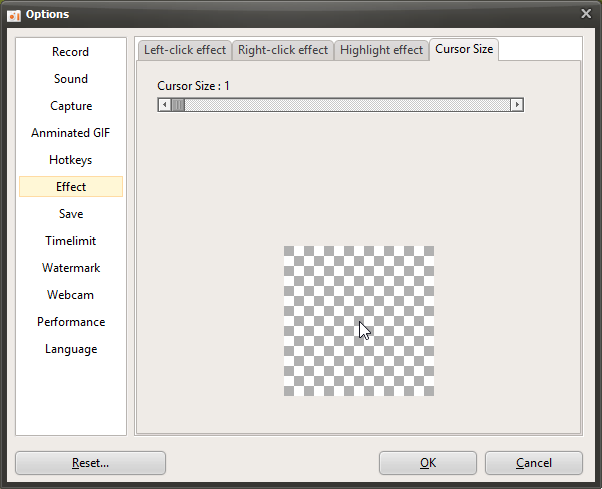
oCam — это мощная программа с широким набором настроек для записи и захвата экрана, позволяющая пользователю адаптировать результат под свои нужды. В окне настроек, которое открывается при выборе пунктов Инструменты — Параметры, категория «Эффекты» содержит опции для настройки визуальных эффектов, применяемых во время записи. Среди них параметр «Размер курсора» служит для изменения размера курсора мыши, отображаемого в записанном видео. Эта настройка особенно полезна, когда нужно выделить курсор мыши в обучающих или презентационных роликах. Ниже приводится подробное описание параметра «Размер курсора» в категории «Эффекты».
Обзор параметра «Размер курсора»
Параметр «Размер курсора» изменяет размер курсора мыши в записанном видео: курсор отображается увеличенным в соответствии со значением, заданным пользователем. Эта настройка не влияет на размер курсора мыши на реальном экране компьютера. Она применяется только к записанному видео или снимку экрана. Благодаря этому пользователь может сохранить рабочее окружение без изменений и при этом улучшить видимость курсора в видео.
Настройка размера курсора
По умолчанию значение «Размер курсора» равно 1, что означает исходный размер курсора мыши. Если пользователь изменит это значение, размер курсора будет скорректирован следующим образом:
2: курсор увеличивается в 2 раза относительно исходного размера.
3: курсор увеличивается в 3 раза относительно исходного размера.
...: Таким образом, размер курсора увеличивается пропорционально заданному значению, и его можно установить до 10, что соответствует увеличению в 10 раз.
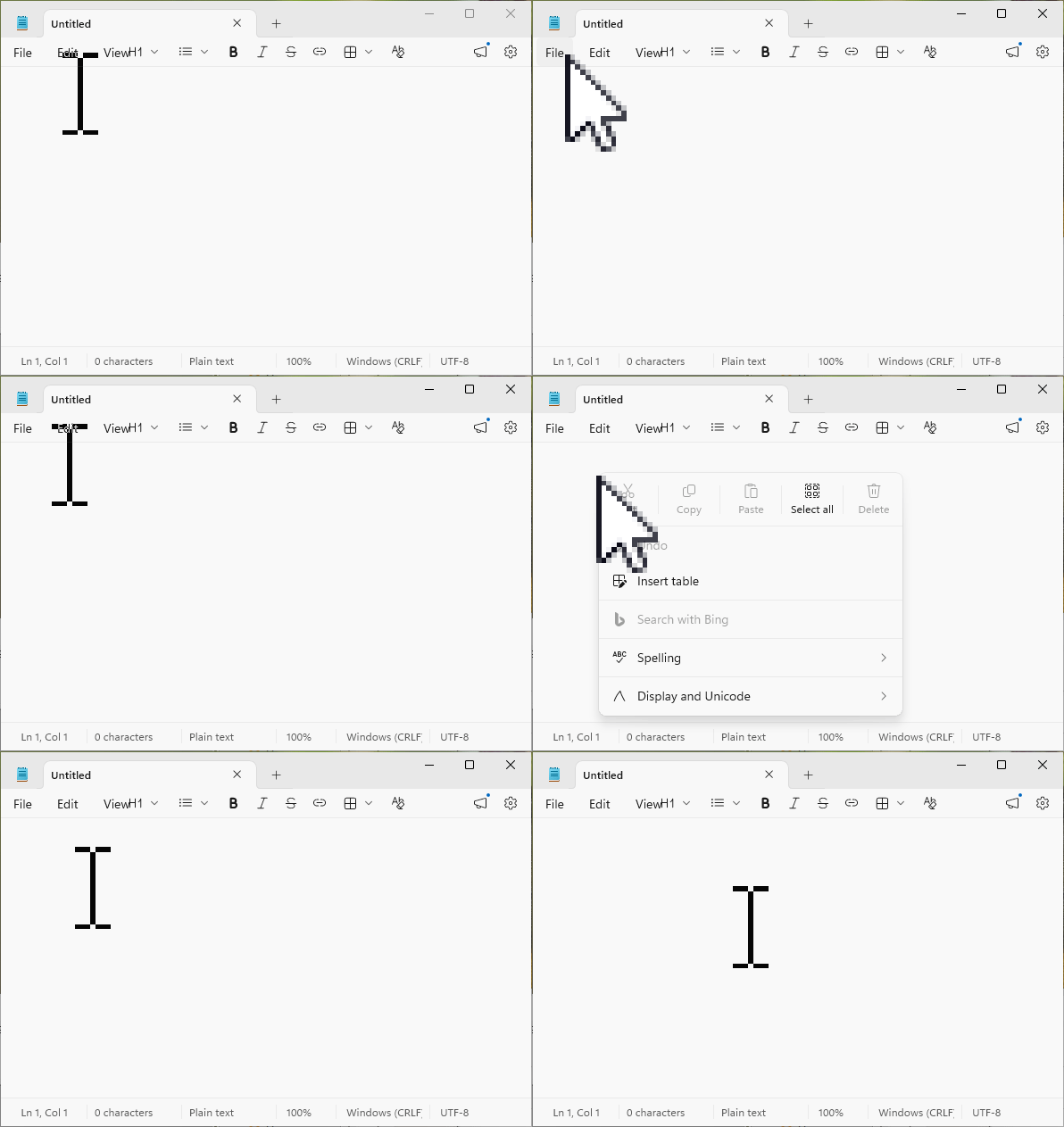
Например, если задать размер курсора равным 5, курсор мыши в записанном видео будет отображаться в 5 раз крупнее исходного размера, что позволяет легче выделить движения мыши и помогает зрителям быстрее находить положение курсора. Эта функция особенно эффективна в обучающих видео, инструкциях по работе с программами или в любых ситуациях, где нужно показывать детальные действия с нажатием кнопок мыши.
Особенности и примечания
Применяется только к записанным видео: параметр «Размер курсора» не влияет на размер курсора на реальном экране компьютера. Курсор мыши, который вы видите во время работы, всегда остается исходного размера, а увеличенный курсор применяется только к конечному результату — записанному видео или снимку экрана.
Визуальное выделение: при увеличении размера курсора он становится более заметным в видео, и зрителям проще отслеживать важные действия или места нажатий. Например, это полезно при демонстрации нажатия определенной кнопки в сложном интерфейсе программы.
Избегайте чрезмерного увеличения: если задать слишком большой размер курсора, например 8–10-кратный, он может перекрывать другие элементы экрана или ухудшать общий вид видео. Поэтому важно выбирать подходящий размер с учетом назначения контента и условий просмотра.
Советы по использованию
Параметр «Размер курсора» можно использовать стратегически в зависимости от назначения видео. Например, при создании онлайн-лекций или обучающих роликов для YouTube целесообразно увеличить курсор в 3–5 раз, чтобы зрители могли четко распознавать действия мыши. С другой стороны, в видео с геймплеем, где курсор не является ключевым элементом, лучше использовать значение по умолчанию 1 или лишь слегка увеличить его до 2 или 3. После изменения настройки рекомендуется сделать короткую тестовую запись, чтобы проверить, насколько размер курсора гармонирует с общим балансом видео.
Кроме того, при использовании вместе с другими настройками oCam, такими как опция «Включить курсор в запись» на вкладке «Запись — Общие», можно одновременно настроить как отображение курсора, так и его размер, что делает настройку более гибкой. Например, если включить курсор и увеличить его размер в 4 раза, можно акцентировать важные действия для зрителей, сохраняя при этом аккуратный вид видео.
Настройка размера курсора в категории «Эффекты» oCam — простой, но мощный визуальный инструмент, который играет важную роль в повышении читаемости и эффективности видео.
Справка по oCam · Настройки
- Расширенные настройки oCam — Анимированный GIF
- Дополнительные настройки oCam — Горячие клавиши
- Расширенные настройки oCam — Эффекты курсора мыши — Эффекты нажатия
- Расширенные настройки oCam — Эффекты курсора мыши — Эффект подсветки
- Дополнительные настройки oCam — Сохранение
- Как сбросить настройки oCam (если главное окно oCam не отображается)
- Как изменить имя файла сохранённых записей, аудиозаписей или снимков экрана
- Как обеспечить восстановление записанных видео, даже если приложение было принудительно закрыто во время записи