Расширенные настройки oCam — Анимированный GIF
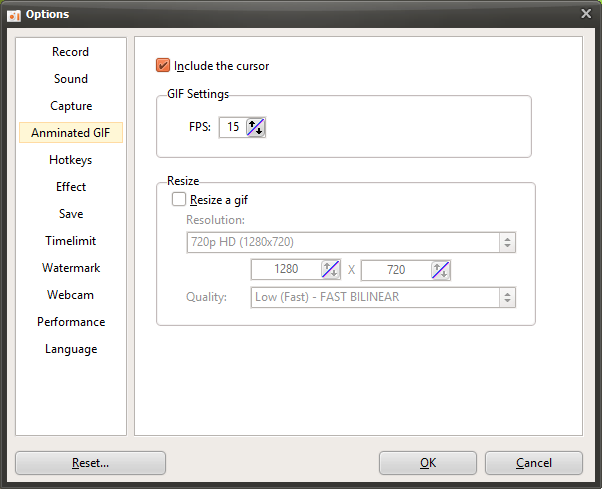
oCam — это многофункциональная программа, которая поддерживает не только запись и захват экрана, но и функцию создания GIF-анимаций, позволяя сохранять короткие видеоролики в виде лёгких и удобных для распространения GIF-файлов. В окне настроек, которое открывается при нажатии меню «Инструменты — Параметры», категория «Анимированный GIF» в левой части содержит параметры для настройки параметров, связанных с созданием GIF. Эта вкладка применяется, когда вы нажимаете кнопку «Кодек» в главном окне oCam и выбираете кодек «Анимированный GIF (.GIF)», и полезна для оптимизации качества и формата GIF-файлов. Ниже приведено подробное описание основных настроек в категории «Анимированный GIF».
Обзор настроек GIF
Настройки в категории «Анимированный GIF» — это параметры, которые применяются при записи в формате GIF в oCam, и они активны только тогда, когда в главном окне в качестве кодека выбран «Анимированный GIF (.GIF)». GIF — это формат, подходящий для публикации коротких анимированных роликов в социальных сетях, на веб-сайтах или в мессенджерах, поскольку размер файла относительно невелик и он легко воспроизводится на большинстве платформ. С помощью этих настроек пользователи могут при необходимости изменять визуальные элементы и качество GIF.
Включить курсор мыши
Параметр «Включить курсор мыши» определяет, будет ли курсор мыши отображаться при записи GIF-анимации. По умолчанию этот параметр включён, поэтому курсор мыши присутствует в GIF. Это полезно при создании GIF для обучающих материалов, демонстраций программ или в ситуациях, когда нужно подчеркнуть движения мыши. Например, если вы хотите показать в GIF процесс нажатия определённой кнопки, включение курсора будет эффективным решением. С другой стороны, если курсор не нужен или вы хотите получить более аккуратный GIF, можно отключить этот параметр и записывать без курсора.
Настройки GIF — FPS
Параметр «Настройки GIF — FPS» задаёт количество кадров в секунду для GIF-анимации. FPS напрямую влияет как на плавность GIF, так и на размер файла. Более высокое значение FPS, например 30 FPS, делает воспроизведение GIF более плавным, но размер файла может увеличиться. С другой стороны, более низкое значение FPS, например 10–15 FPS, уменьшает размер файла, но анимация может выглядеть менее плавной. Пользователям следует выбирать подходящий FPS исходя из требований платформы для публикации или ограничений на размер файла. Например, для короткого GIF, загружаемого в социальные сети, обычно достаточно 15–20 FPS, чтобы получить естественный результат.
Изменение размера
Параметр «Изменение размера» задаёт разрешение выходного GIF-файла и работает так же, как настройки на вкладке «Запись — Изменение размера». Эта настройка применяется только к кодеку GIF и позволяет пользователям настроить размер GIF под нужное разрешение. Доступные предустановленные разрешения следующие:
4320p UHD 8K (7680x4320), 2160p UHD 4K (3840x2160), 1440p QHD (2560x1440), 1080p FHD (1920x1080), 720p HD (1280x720), 480p (854x480), 360p (640x360), 240p (426x240), 144p (256x144), 120p (160x120), 96p (128x96)
Половинный размер: уменьшает и ширину, и высоту области записи вдвое.
Указать только ширину, сохранив высоту: задаёт ширину, подгоняя высоту под исходное соотношение сторон.
Указать только высоту, сохранив ширину: задаёт высоту, подгоняя ширину под исходное соотношение сторон.
Пользовательский: позволяет пользователю напрямую ввести ширину и высоту, чтобы точно настроить нужный размер.
Файлы GIF удобнее всего передавать, когда их размер невелик, поэтому обычно выбирают более низкое разрешение, например 720p и ниже, либо используют параметр «Уменьшить вдвое». Однако при очень высоком разрешении GIF, например 8K, размер файла может резко возрасти, поэтому параметры следует выбирать с учётом ограничений на загрузку и целей использования на конкретной платформе.
Полезные советы
Параметры категории «Анимированный GIF» играют ключевую роль в быстром и эффективном создании GIF-анимаций. Например, если вы хотите сделать короткий ролик для соцсетей, установите FPS от 15 до 20 и разрешение 480p или 720p, чтобы оптимизировать размер файла. Отображение курсора мыши полезно, когда нужно подчеркнуть действия пользователя, но если вы предпочитаете более чистый визуальный стиль, курсор лучше не включать. Кроме того, после создания GIF можно проверить размер файла и при необходимости перезаписать его с меньшим FPS или разрешением, чтобы уложиться в ограничения целевой платформы.
GIF использует сжатие без потерь, поэтому изображение остаётся чётким без потери качества, однако количество цветов может быть ограничено, поэтому при записи экрана со сложной цветовой палитрой стоит предварительно просмотреть результат. Заранее заданный путь сохранения в oCam также поможет быстро находить и использовать созданные GIF-файлы.
Справка по oCam · Настройки
- Расширенные настройки oCam — Запись — Вкладка «Игра»
- Расширенные настройки oCam — Запись — Изменение размера
- Дополнительные настройки oCam — Звук
- Дополнительные настройки oCam — Захват изображения
- Дополнительные настройки oCam — Горячие клавиши
- Расширенные настройки oCam — Эффекты курсора мыши — Эффекты нажатия
- Расширенные настройки oCam — Эффекты курсора мыши — Эффект подсветки
- Дополнительные настройки oCam — Эффекты курсора мыши — Размер курсора