Дополнительные настройки oCam — Звук
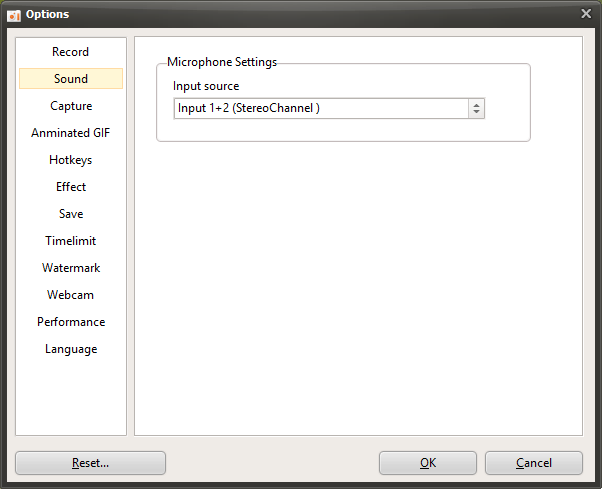
oCam — это удобная программа, которая поддерживает не только запись экрана, но и позволяет детально настроить параметры записи звука, помогая добиться оптимальной записи в самых разных условиях аудиовхода. В окне настроек, которое открывается при выборе меню «Инструменты — Параметры», выберите категорию «Звук» слева, чтобы просмотреть и изменить параметры, связанные с микрофоном. Эта вкладка особенно полезна для пользователей, которым нужно решить проблемы со входным сигналом микрофона или применить особые настройки звука. Ниже приведено подробное описание параметров, доступных в категории «Звук».
Текущие настройки микрофона
Категория «Звук» содержит параметры, связанные с текущими настройками микрофона. По умолчанию они подобраны оптимально для большинства пользователей, поэтому обычно их можно использовать без изменений. В типичной среде записи и системный звук, и звук с микрофона записываются корректно, а настроек по умолчанию, как правило, достаточно для получения качественного аудио. Например, при использовании микрофонного входа для записи лекций или стриминга игр настройки по умолчанию удовлетворяют большинство потребностей.
Решение проблем со звуком микрофона
Однако в некоторых ситуациях, особенно при использовании USB-аудиоинтерфейса или профессионального аудиооборудования, может возникнуть проблема, когда звук микрофона воспроизводится только через один динамик — левый или правый. Обычно это происходит из-за неправильной настройки каналов аудиовхода. В категории «Звук» программы oCam предусмотрены простые настройки для решения этой проблемы.
Если звук идёт только из левого динамика: измените источник входного сигнала микрофона на «Вход 1 (левый канал)», чтобы устранить проблему. Эта настройка корректирует аудиосигнал микрофона, когда он сосредоточен только в левом канале, обеспечивая сбалансированный вывод на оба динамика.
Если звук идёт только из правого динамика: измените источник входного сигнала микрофона на «Вход 2 (правый канал)». Эта настройка корректирует аудиосигнал, поступающий на правый канал, так чтобы он равномерно распределялся на оба динамика.
Эти изменения настроек особенно полезны в средах с USB-аудиоинтерфейсами или стереовходом и являются незаменимой функцией для пользователей, желающих оптимизировать качество звука.
Советы по использованию
Параметры в категории «Звук» просты, но очень эффективны для решения проблем в определённых аудиоусловиях. Например, стримеры или авторы контента, использующие USB-микрофон или аудиоинтерфейс, могут быстро исправить проблемы с аудиоканалами с помощью этих настроек. После изменения настроек рекомендуется выполнить короткую тестовую запись, чтобы убедиться, что звук микрофона записывается равномерно на оба канала. Также важно правильно отрегулировать уровень входного сигнала микрофона, чтобы звук не был слишком громким или слишком тихим.
Если вы работаете в обычной среде без USB-аудиоинтерфейса, обычно достаточно оставить настройки по умолчанию, чтобы получить стабильную запись. Однако при использовании профессионального аудиооборудования настройка этих параметров для балансировки вывода звука может очень помочь в повышении общего качества видео.
Справка по oCam · Настройки
- Как изменить область записи в oCam
- Дополнительные настройки oCam — Запись — Вкладка «Общие»
- Расширенные настройки oCam — Запись — Вкладка «Игра»
- Расширенные настройки oCam — Запись — Изменение размера
- Дополнительные настройки oCam — Захват изображения
- Расширенные настройки oCam — Анимированный GIF
- Дополнительные настройки oCam — Горячие клавиши
- Расширенные настройки oCam — Эффекты курсора мыши — Эффекты нажатия