Дополнительные настройки oCam — Запись — Вкладка «Общие»
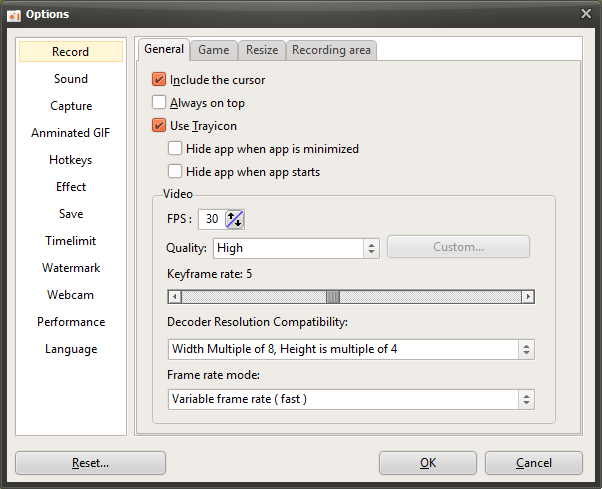
oCam — это мощная программа, предоставляющая широкий набор настроек для записи экрана, что позволяет пользователям оптимизировать среду записи по своему усмотрению. В частности, при нажатии «Инструменты — Параметры» в меню oCam открывается окно подробных настроек, где на вкладке «Запись — Общие» можно изменить несколько важных параметров, связанных с записью. Ниже приведено подробное описание основных настроек, включённых в эту вкладку. Каждый параметр можно гибко настраивать в соответствии с задачами записи пользователя, а интерфейс прост в использовании как для новичков, так и для ИТ-специалистов.
Включение курсора в запись
Опция «Включить курсор в запись» включена по умолчанию. Когда эта настройка активна, курсор мыши отображается в записанном видео. Это полезно, когда необходимо наглядно показать движения мыши, например в обучающих видео или инструкциях по работе с программным обеспечением. С другой стороны, если вы не хотите, чтобы курсор появлялся в видео, просто снимите этот флажок. Например, если курсор не нужен при записи игрового процесса или определённых переходов на экране, отключение этой настройки поможет получить более чистый результат.

Скрытие курсора перетаскивания в области записи
Опция «Скрыть курсор перетаскивания в области записи» по умолчанию отключена. Пока эта настройка выключена, курсор перетаскивания, который отображается в центре экрана при выборе области записи, остаётся видимым. Этот курсор служит визуальным ориентиром, помогающим пользователям интуитивно настраивать область записи. Однако если этот курсор отвлекает при настройке записи или вы предпочитаете более чистый интерфейс, можно включить эту опцию, чтобы скрыть его. Эта настройка не влияет напрямую на само записываемое видео и предназначена только для удобства в процессе настройки области записи.
Следование области записи за курсором мыши во время записи
Опция «Заставить область записи следовать за курсором мыши во время записи» по умолчанию отключена. При включении область записи остаётся нефиксированной и перемещается в реальном времени, следуя за курсором мыши. Эта функция очень полезна, когда необходимо непрерывно снимать определённую область с учётом движений мыши, например при записи динамического интерфейса программы или для акцента на работе, центрированной вокруг курсора. С другой стороны, если вам нужно записать фиксированную область экрана, лучше оставить эту опцию отключённой, чтобы сохранить стабильную область записи.
Кадров в секунду (FPS)
Настройка «Кадров в секунду (FPS)» — важный фактор, определяющий, насколько плавным будет записанное видео. Значение по умолчанию — 30 FPS, что подходит для обычной записи экрана. oCam поддерживает до 120 FPS, поэтому при записи требовательных игр или быстро меняющихся экранов рекомендуется устанавливать 60 FPS или выше. Например, в гонках или экшен-играх, где картинка меняется быстро, более высокая частота кадров обеспечивает более плавное и естественное видео. Однако при использовании некоторых встроенных кодеков, таких как MPEG-1 или MPEG-2, настройка FPS может игнорироваться и фиксироваться на 30 FPS, о чём следует помнить при выборе кодека.
Интервал ключевых кадров
Настройка «Интервал ключевых кадров» определяет, как часто создаются ключевые кадры при сжатии видео. Значение по умолчанию — 5, то есть ключевой кадр создаётся каждые 5 секунд. Если установить значение 1, ключевой кадр будет создаваться каждую секунду, а если 2 — каждые 2 секунды. Чем короче интервал ключевых кадров, тем точнее становится монтажная обрезка при редактировании видео, однако размер файла может увеличиться. С другой стороны, более длинный интервал уменьшает размер файла, но возможно незначительное снижение качества при воспроизведении или монтаже. Эту настройку следует менять с учётом баланса между качеством видео и размером файла.
Совместимость разрешения с декодером
Опция «Совместимость разрешения с декодером» предназначена для устранения проблем совместимости, которые могут возникать в некоторых видеопроигрывателях при воспроизведении. Некоторые проигрыватели, например GOM Player, могут отображать видео размытым, если оно не соответствует определённым правилам выравнивания разрешения. Чтобы этого избежать, oCam по умолчанию автоматически приводит горизонтальное разрешение области записи к значению, кратному 8, а вертикальное — к значению, кратному 4. Например, если пользователь задаст область записи 427x241, то, поскольку 427 не делится на 8, оно будет изменено на 424, а поскольку 241 не делится на 4 — на 240. В итоге разрешение записи станет 424x240. Эта настройка помогает обеспечить совместимость видео и стабильное воспроизведение в различных проигрывателях.
Советы по использованию
Если настроить параметры на вкладке «Запись — Общие» в соответствии с целью записи, можно получить более эффективный результат. Например, при создании обучающих видео рекомендуется отображать курсор и установить значение FPS равным 30 для естественной записи. С другой стороны, при записи требовательных игр важно повысить FPS и правильно настроить интервал ключевых кадров, чтобы сбалансировать качество и размер файла. Кроме того, настройка совместимости разрешения с декодером помогает гарантировать корректное воспроизведение видео на разных платформах. Эти детальные настройки oCam очень полезны для создания качественных записей, отвечающих вашим потребностям.
Вкладка «Запись — Общие» в oCam предоставляет интуитивно понятные и при этом мощные функции: новички смогут легко изменять настройки, а ИТ-специалисты — тонко настраивать детали для оптимального результата. Попробуйте применить эти настройки с учётом вашей среды записи.
Справка по oCam · Настройки
- Как изменить область записи в oCam
- Расширенные настройки oCam — Запись — Вкладка «Игра»
- Расширенные настройки oCam — Запись — Изменение размера
- Дополнительные настройки oCam — Звук
- Дополнительные настройки oCam — Захват изображения
- Расширенные настройки oCam — Анимированный GIF
- Дополнительные настройки oCam — Горячие клавиши
- Расширенные настройки oCam — Эффекты курсора мыши — Эффекты нажатия