Дополнительные настройки oCam — Захват изображения
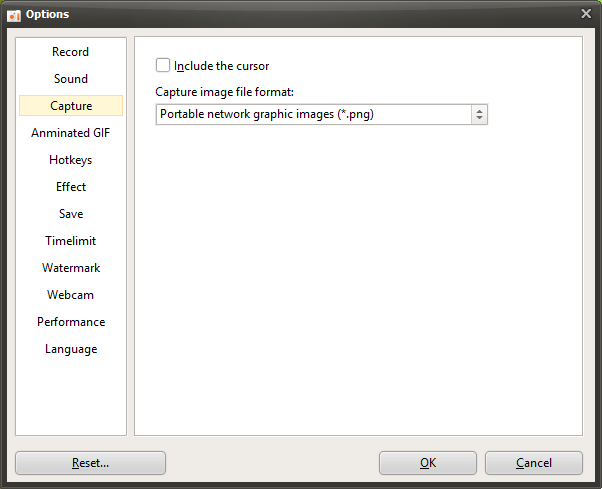
oCam — это многофункциональная программа, которая поддерживает не только запись экрана, но и функцию захвата экрана, позволяя пользователям легко сохранять отдельные моменты экрана в виде изображений. В окне настроек, которое открывается при нажатии меню «Инструменты — Параметры», категория «Захват изображения» в левой части содержит параметры для настройки функций, связанных с захватом экрана. Эта вкладка разработана так, чтобы пользователи могли детально настроить функцию захвата, и будет понятна как новичкам, так и ИТ-специалистам. Ниже приведено подробное описание основных настроек категории «Захват изображения».
Обзор функции захвата изображения
Настройки категории «Захват изображения» применяются при нажатии кнопки «Захват» в главном окне oCam или при использовании горячей клавиши по умолчанию (F3). С помощью этих настроек пользователи могут выбрать формат сохраняемого изображения, а также решить, включать ли дополнительные элементы, например курсор мыши. Функция захвата очень полезна при создании обучающих материалов, подготовке документации к программному обеспечению или сохранении определённого момента на экране.
Включить курсор мыши
Параметр «Включить курсор мыши» определяет, будет ли курсор мыши отображаться на полученном изображении. По умолчанию этот параметр выключен, поэтому курсор мыши в снимки не попадает. Это удобно, когда требуется чистое изображение. Однако если вы хотите акцентировать положение курсора в учебных материалах или руководствах по использованию программ, можно включить этот параметр, чтобы курсор отображался на изображении. Например, при захвате процесса нажатия определённой кнопки наличие курсора делает материал визуально более понятным.
Формат файла изображения для захвата
Настройка «Формат файла изображения для захвата» позволяет выбрать формат файла, в котором сохраняются полученные изображения. oCam поддерживает несколько форматов изображений, и по умолчанию установлен PNG. PNG — наиболее рекомендуемый формат, так как он обеспечивает сжатие без потерь и позволяет сохранять чёткие изображения без ухудшения качества. Среди других поддерживаемых форматов могут быть JPEG и BMP. JPEG полезен, когда нужно уменьшить размер файла, но может привести к некоторой потере качества изображения. Пользователи могут выбрать наиболее подходящий формат, учитывая объём хранилища, требования к качеству изображения или совместимость с конкретной платформой.
Советы по использованию
Настройки категории «Захват изображения» просты, но играют важную роль в улучшении практического применения полученных снимков. Например, при создании обучающих материалов включение параметра «Включить курсор мыши» позволяет наглядно показать, куда нажимает пользователь. Использование формата PNG по умолчанию помогает сохранять высокое качество изображений, что подходит для профессиональной документации. С другой стороны, если важно минимизировать размер файлов, можно выбрать формат JPEG для экономии места на диске. Если вы часто используете горячую клавишу захвата (F3), её замена на другую клавишу или привыкание к ней также может помочь оптимизировать рабочий процесс.
Кроме того, если вы хотите сразу просматривать и редактировать полученные снимки после сохранения, рекомендуется заранее настроить папку сохранения в oCam. Так вам будет проще быстро находить и использовать снятые изображения. Если вы захватываете интерфейс определённой программы или игровой экран, обязательно точно задайте область захвата, чтобы в снимок не попадали лишние части.
Справка по oCam · Настройки
- Дополнительные настройки oCam — Запись — Вкладка «Общие»
- Расширенные настройки oCam — Запись — Вкладка «Игра»
- Расширенные настройки oCam — Запись — Изменение размера
- Дополнительные настройки oCam — Звук
- Расширенные настройки oCam — Анимированный GIF
- Дополнительные настройки oCam — Горячие клавиши
- Расширенные настройки oCam — Эффекты курсора мыши — Эффекты нажатия
- Расширенные настройки oCam — Эффекты курсора мыши — Эффект подсветки