Ustawienia zaawansowane oCam — Zrzuty ekranu
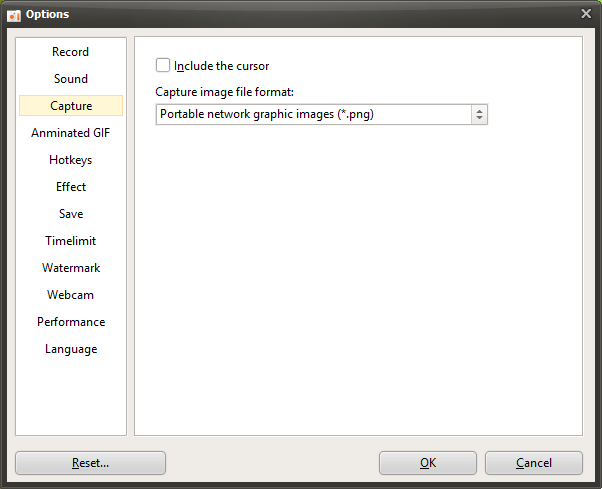
oCam to wielofunkcyjny program, który oprócz nagrywania ekranu oferuje również funkcję przechwytywania obrazu, pozwalając użytkownikom w łatwy sposób zapisywać konkretne momenty z ekranu jako obrazy. W oknie ustawień, które pojawia się po kliknięciu menu „Narzędzia — Opcje”, kategoria „Zrzuty ekranu” (Capture) po lewej stronie zawiera opcje pozwalające dostosować ustawienia związane z przechwytywaniem ekranu. Ta karta została zaprojektowana tak, aby użytkownicy mogli skonfigurować szczegóły funkcji zrzutów ekranu, i jest intuicyjna w obsłudze dla każdego — od początkujących po profesjonalistów IT. Poniżej znajduje się szczegółowy opis głównych ustawień w kategorii „Zrzuty ekranu”.
Przegląd funkcji zrzutów ekranu
Ustawienia w kategorii „Zrzuty ekranu” to opcje stosowane po kliknięciu przycisku „Zrzut” (Capture) w głównym oknie oCam lub naciśnięciu domyślnego klawisza skrótu (F3). Dzięki tym ustawieniom użytkownicy mogą wybrać format zapisywanego obrazu oraz zdecydować, czy dołączyć dodatkowe elementy, takie jak kursor myszy. Funkcja zrzutów ekranu jest bardzo przydatna przy tworzeniu poradników, przygotowywaniu dokumentacji oprogramowania lub zapisywaniu konkretnego momentu na ekranie.
Dołącz kursor myszy
Opcja „Dołącz kursor myszy” określa, czy kursor myszy będzie widoczny na przechwyconym obrazie. Domyślnie ta opcja jest niezaznaczona, więc kursor myszy nie jest uwzględniany na zrzutach ekranu. Jest to odpowiednie, gdy zależy Ci na czystym obrazie. Jeśli jednak chcesz wyróżnić położenie kursora w materiałach szkoleniowych lub instrukcjach obsługi oprogramowania, możesz zaznaczyć tę opcję, aby uwzględnić kursor na obrazie. Na przykład przy przechwytywaniu procesu klikania konkretnego przycisku dołączenie kursora może sprawić, że materiał stanie się wizualnie bardziej czytelny.
Format pliku obrazu dla zrzutów
Ustawienie „Format pliku obrazu dla zrzutów” pozwala wybrać format pliku używany do zapisywania przechwyconych obrazów. oCam obsługuje kilka formatów obrazów, a domyślnie ustawiony jest PNG. PNG jest najbardziej zalecanym formatem, ponieważ oferuje kompresję bezstratną, pozwalając zapisywać wyraźne obrazy bez utraty jakości. Inne obsługiwane formaty to m.in. JPEG i BMP. JPEG jest przydatny, gdy chcesz zmniejszyć rozmiar pliku, ale może powodować pewną utratę jakości obrazu. Użytkownicy mogą wybrać najbardziej odpowiedni format, biorąc pod uwagę przestrzeń dyskową, wymagania dotyczące jakości obrazu lub zgodność z konkretną platformą.
Wskazówki dotyczące użytkowania
Ustawienia w kategorii „Zrzuty ekranu” są proste, ale odgrywają ważną rolę w poprawie sposobu wykorzystania przechwyconych obrazów. Na przykład podczas tworzenia poradników włączenie opcji „Dołącz kursor myszy” pozwala wyraźnie pokazać, gdzie użytkownik klika lub wchodzi w interakcję. Domyślne używanie formatu PNG pomaga zachować wysoką jakość obrazu, co czyni go odpowiednim do profesjonalnej dokumentacji. Z drugiej strony, jeśli minimalizacja rozmiaru pliku jest istotna, można wybrać format JPEG, aby oszczędzić miejsce na dysku. Jeśli często korzystasz z klawisza skrótu zrzutu ekranu (F3), zmiana go na inny klawisz lub dobre oswojenie się z nim może również pomóc usprawnić pracę.
Ponadto, jeśli chcesz natychmiast przeglądać i edytować przechwycone obrazy po ich zapisaniu, warto wcześniej ustawić lokalizację zapisu w oCam. Ułatwi to szybkie znajdowanie i korzystanie z zrzutów ekranu. Jeśli przechwytujesz interfejs konkretnego programu lub ekran gry, pamiętaj, aby dokładnie określić obszar przechwytywania, tak aby nie obejmował niepotrzebnych fragmentów.
Pomoc – oCam · Ustawienia
- Zaawansowane ustawienia oCam - Nagrywanie - karta Ogólne
- oCam Ustawienia zaawansowane - Nagrywanie - karta Gra
- oCam Ustawienia zaawansowane - Nagrywanie - Zmiana rozmiaru
- Zaawansowane ustawienia oCam – Dźwięk
- oCam Ustawienia zaawansowane – Animowany GIF
- Zaawansowane ustawienia oCam – Klawisze skrótów
- Ustawienia zaawansowane oCam – efekty kursora myszy – efekty kliknięcia
- oCam Ustawienia zaawansowane - Efekty kursora myszy - Efekt podświetlenia