oCam Ustawienia zaawansowane - Nagrywanie - Zmiana rozmiaru
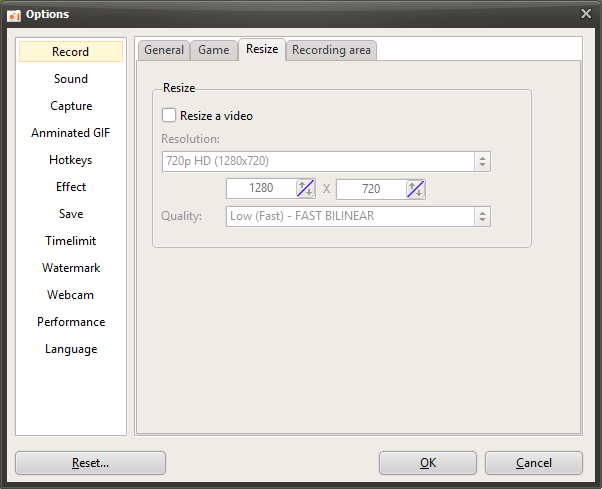
oCam to zaawansowany program do nagrywania ekranu, który pozwala użytkownikom swobodnie dostosować jakość i rozdzielczość wideo dzięki szerokiemu wyborowi ustawień nagrywania. W oknie ustawień, które pojawia się po kliknięciu „Narzędzia – Opcje”, karta „Zmiana rozmiaru” w kategorii „Nagrywanie” udostępnia funkcje do precyzyjnego dostrojenia rozdzielczości i jakości zapisywanych filmów. Ta karta jest szczególnie przydatna dla osób, które chcą zoptymalizować rozmiar i jakość generowanych filmów, i może być skutecznie wykorzystywana przez wszystkich – od początkujących po profesjonalistów IT – zgodnie z ich potrzebami. Poniżej znajduje się szczegółowy opis głównych ustawień karty „Zmiana rozmiaru”.
Zmiana rozmiaru wideo
Po zaznaczeniu opcji „Zmiana rozmiaru wideo” rozmiar nagranego filmu zostanie dostosowany zgodnie z wybraną rozdzielczością i ustawieniami jakości. Ta funkcja jest przydatna, gdy chcesz zmienić rozmiar nagrania do konkretnej rozdzielczości, aby zmniejszyć rozmiar pliku lub zapisać go w formacie zoptymalizowanym pod daną platformę, taką jak YouTube czy Twitch. Jeśli ta opcja nie jest włączona, film zostanie zapisany w oryginalnym rozmiarze obszaru nagrywania, a proces zmiany rozmiaru zostanie pominięty.
Obsługiwane rozdzielczości (presety)
oCam oferuje różne presety rozdzielczości, dzięki którym użytkownicy mogą łatwo wybrać pożądany rozmiar wyjściowy. Obsługiwane presety rozdzielczości są następujące:
4320p UHD 8K (7680x4320): Film w rozdzielczości ultra-wysokiej, dostępnej na wydajnych komputerach. Należy jednak pamiętać, że tę rozdzielczość obsługuje tylko kodek MPEG-4 – pozostałe wbudowane kodeki nie obsługują 8K.
2160p UHD 4K (3840x2160): Nadaje się do tworzenia filmów wysokiej jakości.
1440p QHD (2560x1440): Zapewnia ostrą, wyraźną jakość obrazu i jest odpowiednia dla użytkowników monitorów o wysokiej rozdzielczości.
1080p FHD (1920x1080): Najczęściej używana standardowa rozdzielczość na YouTube i platformach streamingowych.
720p HD (1280x720): Odpowiednia dla ogólnej treści internetowej.
480p (854x480), 360p (640x360), 240p (426x240), 144p (256x144), 120p (160x120), 96p (128x96): Opcje niskiej rozdzielczości, pozwalające zmniejszyć rozmiar pliku lub działać na słabszych komputerach.
Połowa rozmiaru: Zapisuje obszar nagrywania ze zmniejszoną o połowę szerokością i wysokością.
Określ tylko szerokość, zachowaj wysokość: Jeśli użytkownik poda szerokość, wysokość zostanie dostosowana na podstawie oryginalnej wysokości obszaru nagrywania.
Określ tylko wysokość, zachowaj szerokość: Jeśli użytkownik poda wysokość, szerokość zostanie dostosowana na podstawie oryginalnej szerokości obszaru nagrywania.
Niestandardowa: Pozwala użytkownikowi bezpośrednio wprowadzić pożądaną szerokość i wysokość, aby zapisać film w całkowicie niestandardowym rozmiarze.
W przypadku korzystania z zewnętrznego kodeka niektóre rozdzielczości mogą nie być obsługiwane, w zależności od charakterystyki kodeka, dlatego warto sprawdzić zgodność kodeku przed rozpoczęciem nagrywania.
Metody dostosowywania rozdzielczości
Połowa rozmiaru: Ta opcja zmniejsza szerokość i wysokość obszaru nagrywania o 50% każda. Na przykład, jeśli oryginalny obszar nagrywania ma rozmiar 1920x1080, ustawienie „Połowa rozmiaru” zapisze go w rozdzielczości 960x540. Jest to przydatne, gdy chcesz zmniejszyć rozmiar pliku.
Określ tylko szerokość, zachowaj wysokość: Gdy użytkownik wprowadzi szerokość, wysokość zostanie obliczona automatycznie przy zachowaniu oryginalnych proporcji obszaru nagrywania. Na przykład, jeśli szerokość zostanie ustawiona na 1280, a oryginalna wysokość wynosi 720, rozdzielczość wyjściowa będzie równa 1280x720.
Określ tylko wysokość, zachowaj szerokość: Odwrotnie – po wprowadzeniu wysokości szerokość zostanie dostosowana tak, aby zachować oryginalne proporcje. Ta metoda nadaje się dla platform wymagających konkretnej rozdzielczości pionowej, np. treści mobilnych.
Niestandardowa: Można wprowadzić bezpośrednio zarówno szerokość, jak i wysokość, co pozwala dokładnie ustawić rozmiar wyjściowy. Ta opcja jest przeznaczona dla zaawansowanych użytkowników ze szczególnymi wymaganiami dotyczącymi rozdzielczości.
Ustawienie jakości
Ustawienie „Jakość” określa jakość obrazu wyjściowego wideo w przypadku zastosowania zmiany rozmiaru. Im wyższa jakość, tym ostrzejsze będzie wideo, ale zmiana rozmiaru może potrwać dłużej i zużyć więcej zasobów systemowych. Z kolei obniżenie jakości przyspiesza proces zmiany rozmiaru, ale ostrość wideo może nieco spadać. Użytkownicy powinni wybrać odpowiedni poziom jakości, biorąc pod uwagę rozmiar pliku, wydajność systemu oraz przeznaczenie wideo, np. streaming w wysokiej jakości czy proste udostępnianie.
Wskazówki dotyczące użytkowania
Ustawienia na karcie „Zmiana rozmiaru” można elastycznie dostosowywać w zależności od przeznaczenia wideo i środowiska systemowego. Jeśli na przykład chcesz nagrać wideo w 1080p FHD do przesłania na YouTube, najlepiej wybrać ten preset i ustawić wysoką jakość. Jeśli natomiast zależy Ci na mniejszym pliku wideo do szybkiego udostępnienia w mediach społecznościowych, wydajniejsze może być wybranie niższej rozdzielczości, np. 720p lub 480p, i umiarkowane obniżenie jakości. Jeśli chcesz spróbować nagrywania w 8K, musisz użyć kodeka MPEG-4, a ważne jest wcześniejsze sprawdzenie, czy Twój system go obsługuje. Ponadto dzięki niestandardowym rozdzielczościom możesz tworzyć wideo dokładnie dopasowane do wymagań określonej platformy lub projektu.
Karta „Zmiana rozmiaru” w oCam obsługuje szeroki zakres scenariuszy nagrywania dzięki intuicyjnym presetom i elastycznym opcjom niestandardowym. Początkujący mogą łatwo zacząć od prostych presetów, natomiast specjaliści IT osiągną optymalne wyniki dzięki szczegółowym ustawieniom rozdzielczości i jakości. Wypróbuj te ustawienia odpowiednio do celu nagrywania i środowiska systemowego.
Pomoc – oCam · Ustawienia
- Jak zmienić rozmiar obszaru nagrywania w oCam
- Zaawansowane ustawienia oCam - Nagrywanie - karta Ogólne
- oCam Ustawienia zaawansowane - Nagrywanie - karta Gra
- Zaawansowane ustawienia oCam – Dźwięk
- Ustawienia zaawansowane oCam — Zrzuty ekranu
- oCam Ustawienia zaawansowane – Animowany GIF
- Zaawansowane ustawienia oCam – Klawisze skrótów
- Ustawienia zaawansowane oCam – efekty kursora myszy – efekty kliknięcia