oCam Ustawienia zaawansowane - Nagrywanie - karta Gra
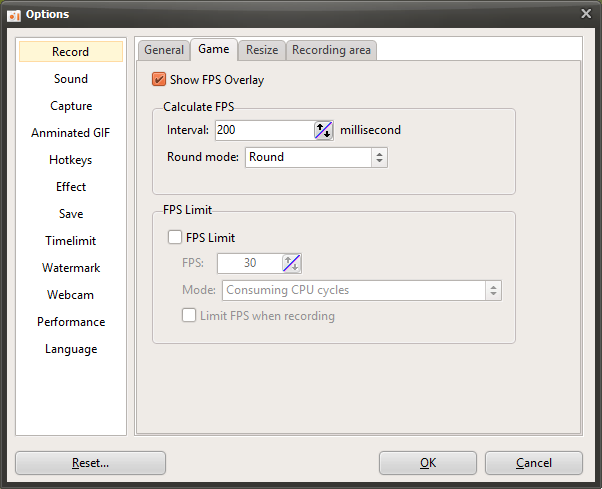
oCam to oprogramowanie oferujące ustawienia wyspecjalizowane w nagrywaniu gier, które pomaga graczom i twórcom treści z łatwością rejestrować materiały z rozgrywki w wysokiej jakości. W oknie ustawień wyświetlanym po kliknięciu menu „Narzędzia - Opcje” karta „Gra” w kategorii „Nagrywanie” udostępnia szczegółowe opcje zoptymalizowane specjalnie pod nagrywanie gier. Opcje na tej karcie obejmują różne funkcje do zarządzania liczbą klatek na sekundę (FPS) w grze oraz optymalizacji zasobów systemowych, dzięki czemu użytkownicy mogą dostosować nagrywanie do własnego środowiska. Poniżej znajduje się szczegółowy opis głównych ustawień karty „Gra”.
Pokaż FPS
Opcja „Pokaż FPS” decyduje o tym, czy podczas korzystania z trybu nagrywania gier w lewym górnym rogu ekranu wyświetlana jest wartość FPS (klatek na sekundę) w czasie rzeczywistym. Domyślnie ta opcja jest zaznaczona, więc wartość FPS pojawia się na ekranie podczas nagrywania gry. Ta funkcja jest przydatna dla użytkowników, którzy chcą monitorować wydajność gry w czasie rzeczywistym. Pozwala na przykład sprawdzić, czy gra działa płynnie, czy też podczas nagrywania dochodzi do gubienia klatek. Jeśli wyświetlanie FPS nie jest potrzebne, można wyłączyć tę opcję, aby ekran był czystszy.
Obliczanie FPS - interwał (milisekundy)
Ustawienie „Obliczanie FPS - interwał” pozwala określić w milisekundach (ms) przedział czasu używany do wyświetlania FPS. FPS oznacza liczbę klatek wyświetlanych na sekundę i jest obliczany na podstawie 1000 milisekund (1 sekundy). Jeśli użytkownik wprowadzi wartość mniejszą niż 1000 ms, oCam obliczy i wyświetli prognozowaną wartość FPS na podstawie tego interwału. Na przykład przy ustawieniu 500 ms wartość FPS będzie aktualizowana co 0,5 sekundy. To ustawienie jest przydatne, gdy chcemy bardziej szczegółowo monitorować zmiany liczby klatek.
Ponadto „Tryb zaokrąglania” to opcja pozwalająca wybrać sposób obsługi wartości dziesiętnych przy obliczaniu FPS. Można wybrać zaokrąglanie zwykłe, w górę lub w dół, co umożliwia dostosowanie sposobu wyświetlania wartości FPS. Na przykład po wybraniu zaokrąglenia zwykłego FPS będzie pokazywany jako równo zaokrąglona liczba całkowita.
Limit FPS
„Limit FPS” to funkcja ograniczająca w trybie nagrywania gier liczbę klatek gry do wartości określonej przez użytkownika. To ustawienie pozwala dostosować FPS gry do pożądanego poziomu, co jest przydatne do optymalizacji użycia zasobów systemowych lub utrzymania spójnej jakości nagrania. Dostępne są dwa tryby ograniczania FPS:
Zużywaj cykle CPU: ten tryb nieprzerwanie obciąża procesor, aby utrzymać liczbę klatek jak najbliżej wartości FPS wprowadzonej przez użytkownika. Ta metoda nadaje się, gdy potrzebna jest precyzyjna kontrola FPS, na przykład gdy chcemy uzyskać stabilne nagrywanie w wymagającej grze. Może jednak zwiększyć zużycie procesora, więc warto zwracać uwagę na wydajność systemu.
Ustępuj CPU: ten tryb ogranicza FPS przy jednoczesnej minimalizacji użycia procesora. Dostosowuje klatki, wykorzystując czas bezczynności, dzięki czemu zmniejsza obciążenie CPU, ale limit FPS może mieć niewielki margines błędu. Ta metoda jest przydatna dla użytkowników, którzy chcą oszczędzać zasoby systemowe lub nagrywać na słabszym komputerze.
Ograniczaj FPS tylko podczas nagrywania
Opcja „Ograniczaj FPS tylko podczas nagrywania” stosuje limit FPS wyłącznie wtedy, gdy nagrywanie faktycznie trwa. Oznacza to, że określony limit FPS działa tylko w trakcie nagrywania po naciśnięciu przycisku nagrywania, a po zatrzymaniu nagrywania gra ponownie działa z oryginalnym FPS. To ustawienie jest przydatne dla użytkowników, którzy chcą rozdzielić rozgrywkę i nagrywanie. Można na przykład cieszyć się grą z maksymalną wydajnością podczas normalnej gry i ograniczać FPS tylko podczas nagrywania, aby uzyskać bardziej stabilny film.
Wskazówki dotyczące użytkowania
Ustawienia na karcie „Gra” odgrywają kluczową rolę w wyważeniu jakości nagrywania i wydajności systemu. Na przykład podczas nagrywania wymagającej gry możesz użyć trybu „Consume CPU Cycles”, aby ustawić dokładny limit FPS i dostosować FPS do 60 lub więcej, uzyskując płynniejszy materiał. Z kolei na słabszym komputerze lepiej wybrać tryb „Yield to CPU”, aby zmniejszyć zużycie zasobów. Dodatkowo, włączając funkcję wyświetlania FPS, aby na bieżąco sprawdzać wydajność, możesz szybko wykryć spadki liczby klatek lub pogorszenie wydajności podczas nagrywania.
Pomoc – oCam · Ustawienia
- Jak zmienić rozmiar obszaru nagrywania w oCam
- Zaawansowane ustawienia oCam - Nagrywanie - karta Ogólne
- oCam Ustawienia zaawansowane - Nagrywanie - Zmiana rozmiaru
- Zaawansowane ustawienia oCam – Dźwięk
- Ustawienia zaawansowane oCam — Zrzuty ekranu
- oCam Ustawienia zaawansowane – Animowany GIF
- Zaawansowane ustawienia oCam – Klawisze skrótów
- Ustawienia zaawansowane oCam – efekty kursora myszy – efekty kliknięcia