oCam Ustawienia zaawansowane – Animowany GIF
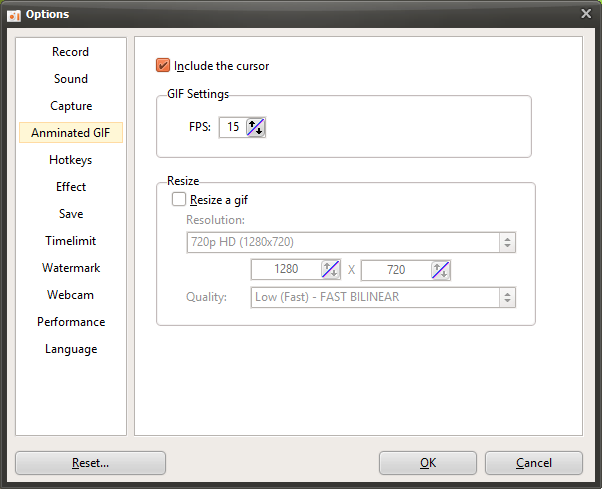
oCam to wszechstronny program, który oprócz nagrywania ekranu i przechwytywania zrzutów oferuje także funkcję animacji GIF, umożliwiającą zapisywanie krótkich klipów wideo jako lekkich i łatwych do udostępniania plików GIF. W oknie ustawień, które pojawia się po kliknięciu menu „Narzędzia – Opcje”, kategoria „Animowany GIF” po lewej stronie zawiera opcje pozwalające dostosować parametry związane z tworzeniem plików GIF. Ta zakładka jest aktywna, gdy klikniesz przycisk „Kodek” w głównym oknie oCam i wybierzesz kodek „Animowany GIF (.GIF)”, i przydaje się do optymalizacji jakości oraz formatu plików GIF. Poniżej znajduje się szczegółowy opis głównych ustawień kategorii „Animowany GIF”.
Przegląd ustawień GIF
Ustawienia w kategorii „Animowany GIF” to opcje stosowane przy nagrywaniu w formacie GIF w oCam i są aktywne tylko wtedy, gdy kodek w głównym oknie jest ustawiony na „Animowany GIF (.GIF)”. GIF to format dobrze nadający się do udostępniania krótkich animowanych klipów w mediach społecznościowych, na stronach internetowych czy w komunikatorach, ponieważ plik ma stosunkowo mały rozmiar i jest łatwo odtwarzany na większości platform. Dzięki tym ustawieniom użytkownik może w razie potrzeby dostosować elementy wizualne i jakość pliku GIF.
Dołącz kursor myszy
Opcja „Dołącz kursor myszy” decyduje o tym, czy kursor myszy zostanie uwzględniony podczas nagrywania animacji GIF. Domyślnie ta opcja jest zaznaczona, więc kursor myszy jest widoczny w pliku GIF. Przydaje się to przy tworzeniu plików GIF do samouczków, prezentacji oprogramowania lub w sytuacjach, gdy chcesz podkreślić ruchy myszy. Jeśli na przykład chcesz pokazać w animacji proces klikania określonego przycisku, dołączenie kursora jest bardzo skuteczne. Jeśli natomiast kursor jest zbędny albo zależy Ci na czystszym obrazie, możesz wyłączyć tę opcję i nagrać animację bez kursora.
Ustawienia GIF – FPS
Opcja „Ustawienia GIF – FPS” określa liczbę klatek na sekundę animacji GIF. Wartość FPS bezpośrednio wpływa zarówno na płynność animacji, jak i na rozmiar pliku. Wyższa wartość FPS, np. 30 FPS, sprawia, że animacja jest odtwarzana płynniej, ale plik może mieć większy rozmiar. Niższa wartość FPS, np. 10–15 FPS, zmniejsza rozmiar pliku, ale animacja może wydawać się mniej płynna. Użytkownik powinien wybrać odpowiednią wartość FPS w zależności od wymagań platformy udostępniania lub limitów rozmiaru pliku. W przypadku krótkiej animacji przesyłanej do mediów społecznościowych zwykle wystarcza 15–20 FPS, aby uzyskać naturalny efekt.
Zmiana rozmiaru
Opcja „Zmiana rozmiaru” ustawia rozdzielczość wyjściową animacji GIF i działa tak samo jak ustawienia w zakładce „Nagrywanie – Zmiana rozmiaru”. To ustawienie dotyczy wyłącznie kodeku GIF i pozwala użytkownikowi dostosować wymiary animacji do pożądanej rozdzielczości. Obsługiwane presety rozdzielczości są następujące:
4320p UHD 8K (7680x4320), 2160p UHD 4K (3840x2160), 1440p QHD (2560x1440), 1080p FHD (1920x1080), 720p HD (1280x720), 480p (854x480), 360p (640x360), 240p (426x240), 144p (256x144), 120p (160x120), 96p (128x96)
Połowa rozmiaru: Zmniejsza szerokość i wysokość obszaru nagrywania o połowę.
Określ tylko szerokość, zachowując stałą wysokość: Ustawia szerokość, dostosowując wysokość tak, aby zachować oryginalne proporcje obrazu.
Określ tylko wysokość, zachowując stałą szerokość: Ustawia wysokość, dostosowując szerokość tak, aby zachować oryginalne proporcje obrazu.
Niestandardowy: Pozwala użytkownikowi bezpośrednio wprowadzić szerokość i wysokość, aby dokładnie ustawić żądany rozmiar.
Ponieważ pliki GIF są zazwyczaj łatwiejsze do udostępniania, gdy mają mały rozmiar, często wybiera się niższą rozdzielczość, np. 720p lub mniej, albo korzysta z opcji „Half Size” (połowa rozmiaru). Jeśli jednak ustawisz dla pliku GIF bardzo wysoką rozdzielczość, np. 8K, rozmiar pliku może znacząco wzrosnąć, dlatego ważne jest dobranie ustawień z uwzględnieniem limitów przesyłania i przeznaczenia na danej platformie.
Wskazówki dotyczące użytkowania
Ustawienia w kategorii „Animated GIF” odgrywają kluczową rolę w szybkim i skutecznym tworzeniu animacji GIF. Jeśli na przykład chcesz przygotować krótki klip na media społecznościowe, możesz ustawić FPS na 15–20, a rozdzielczość na 480p lub 720p, aby zoptymalizować rozmiar pliku. Dołączanie kursora myszy jest przydatne, gdy chcesz wyróżnić działania użytkownika, ale jeśli wolisz czystszy styl wizualny, lepiej pominąć kursor. Ponadto po utworzeniu pliku GIF możesz sprawdzić jego rozmiar, a w razie potrzeby nagrać ponownie z niższym FPS lub rozdzielczością, aby dopasować się do ograniczeń platformy docelowej.
Format GIF wykorzystuje kompresję bezstratną, dzięki czemu może zachować wyraźny obraz bez utraty jakości, ale liczba kolorów może być ograniczona, dlatego warto podejrzeć wynik przy nagrywaniu ekranów o złożonych kolorach. Wcześniejsze ustawienie ścieżki zapisu w programie oCam również pomoże Ci szybko znajdować i korzystać z utworzonych plików GIF.
Pomoc – oCam · Ustawienia
- oCam Ustawienia zaawansowane - Nagrywanie - karta Gra
- oCam Ustawienia zaawansowane - Nagrywanie - Zmiana rozmiaru
- Zaawansowane ustawienia oCam – Dźwięk
- Ustawienia zaawansowane oCam — Zrzuty ekranu
- Zaawansowane ustawienia oCam – Klawisze skrótów
- Ustawienia zaawansowane oCam – efekty kursora myszy – efekty kliknięcia
- oCam Ustawienia zaawansowane - Efekty kursora myszy - Efekt podświetlenia
- Zaawansowane ustawienia oCam - Efekty kursora myszy - Rozmiar kursora