Zaawansowane ustawienia oCam – Dźwięk
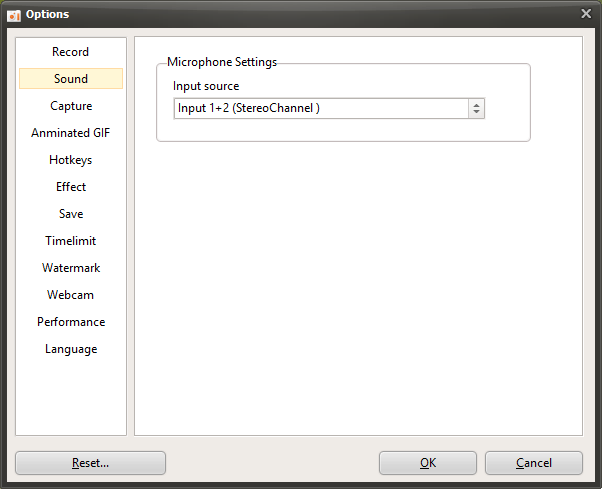
oCam to przyjazny dla użytkownika program, który nie tylko obsługuje nagrywanie ekranu, ale pozwala też precyzyjnie dostroić ustawienia nagrywania dźwięku, dzięki czemu można uzyskać zoptymalizowane nagrania w szerokim zakresie środowisk wejścia audio. W oknie ustawień, które pojawia się po kliknięciu menu „Narzędzia – Opcje”, wystarczy wybrać kategorię „Dźwięk” po lewej stronie, aby przejrzeć i dostosować ustawienia związane z mikrofonem. Ta karta jest szczególnie przydatna dla użytkowników, którzy muszą rozwiązać problemy z wejściem mikrofonu lub zastosować określone ustawienia audio. Poniżej znajduje się szczegółowy opis ustawień dostępnych w kategorii „Dźwięk”.
Bieżące ustawienia mikrofonu
Kategoria „Dźwięk” zawiera opcje związane z bieżącymi ustawieniami mikrofonu. Domyślnie ustawienia te są skonfigurowane odpowiednio dla większości użytkowników, więc zazwyczaj można z nich korzystać bez żadnych zmian. W typowym środowisku nagrywania zarówno dźwięk systemowy, jak i audio z mikrofonu są rejestrowane poprawnie, a ustawienia domyślne zazwyczaj wystarczają do uzyskania wysokiej jakości dźwięku. Na przykład przy nagrywaniu filmów edukacyjnych lub streamowaniu gier z użyciem wejścia mikrofonu ustawienia domyślne spełniają większość potrzeb.
Rozwiązywanie problemów z dźwiękiem mikrofonu
W niektórych sytuacjach, zwłaszcza przy użyciu interfejsu audio USB lub zaawansowanego sprzętu audio, może wystąpić problem, w którym dźwięk z mikrofonu odtwarzany jest tylko przez jeden głośnik – lewy lub prawy. Zazwyczaj dzieje się tak, gdy ustawienia kanałów wejściowych audio nie są poprawnie skonfigurowane. W kategorii „Dźwięk” programu oCam dostępne są proste korekty ustawień pozwalające rozwiązać ten problem.
Jeśli dźwięk dochodzi tylko z lewego głośnika: zmień źródło wejścia mikrofonu na „Wejście 1 (kanał lewy)”, aby naprawić problem. To ustawienie poprawnie koryguje sygnał audio z mikrofonu, gdy jest on skupiony wyłącznie na lewym kanale, umożliwiając zrównoważone wyjście przez oba głośniki.
Jeśli dźwięk dochodzi tylko z prawego głośnika: zmień źródło wejścia mikrofonu na „Wejście 2 (kanał prawy)”. To ustawienie koryguje sygnał audio wchodzący do prawego kanału, tak aby był równomiernie rozłożony na oba głośniki.
Zmiany tych ustawień są szczególnie przydatne w środowiskach korzystających z interfejsów audio USB lub wejścia stereo i stanowią niezbędną funkcję dla użytkowników, którzy chcą zoptymalizować jakość dźwięku.
Wskazówki dotyczące użytkowania
Ustawienia w kategorii „Dźwięk” są proste, ale bardzo skuteczne w rozwiązywaniu problemów w określonych środowiskach audio. Na przykład streamerzy lub twórcy treści korzystający z mikrofonu USB lub interfejsu audio mogą szybko naprawić problemy z kanałami audio dzięki tym ustawieniom. Po zmianie ustawień warto przeprowadzić krótkie nagranie testowe, aby upewnić się, że dźwięk z mikrofonu jest rejestrowany równomiernie na obu kanałach. Ważne jest również odpowiednie dostosowanie poziomu wejścia mikrofonu, tak aby dźwięk nie był ani zbyt głośny, ani zbyt cichy.
Jeśli korzystasz ze zwykłego środowiska bez interfejsu audio USB, zazwyczaj wystarczy zachować ustawienia domyślne, aby uzyskać stabilne nagrania. Jeśli jednak używasz zaawansowanego sprzętu audio, dostosowanie tych ustawień w celu zrównoważenia wyjścia audio może być bardzo pomocne w poprawie ogólnej jakości wideo.
Pomoc – oCam · Ustawienia
- Jak zmienić rozmiar obszaru nagrywania w oCam
- Zaawansowane ustawienia oCam - Nagrywanie - karta Ogólne
- oCam Ustawienia zaawansowane - Nagrywanie - karta Gra
- oCam Ustawienia zaawansowane - Nagrywanie - Zmiana rozmiaru
- Ustawienia zaawansowane oCam — Zrzuty ekranu
- oCam Ustawienia zaawansowane – Animowany GIF
- Zaawansowane ustawienia oCam – Klawisze skrótów
- Ustawienia zaawansowane oCam – efekty kursora myszy – efekty kliknięcia