ความช่วยเหลือสำหรับ oCam · การตั้งค่า
การตั้งค่าขั้นสูงของ oCam - เสียง
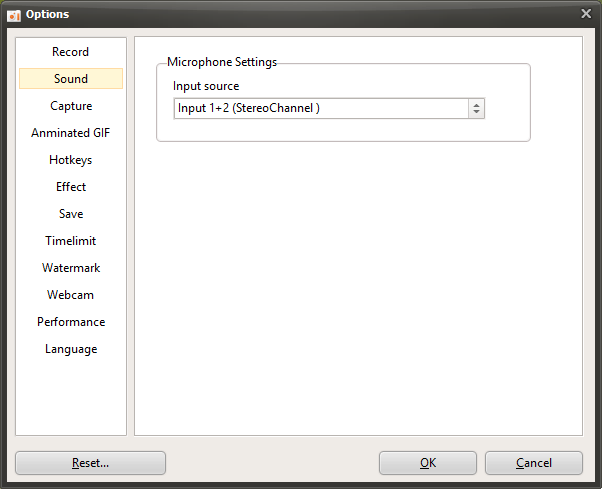
oCam เป็นซอฟต์แวร์ที่ใช้งานง่าย ไม่เพียงแต่รองรับการบันทึกหน้าจอเท่านั้น แต่ยังให้คุณปรับแต่งการตั้งค่าการบันทึกเสียงได้อย่างละเอียด ช่วยให้คุณได้การบันทึกที่เหมาะสมที่สุดสำหรับสภาพแวดล้อมการป้อนเสียงที่หลากหลาย ในหน้าต่างการตั้งค่าที่ปรากฏขึ้นเมื่อคลิกเมนู "เครื่องมือ - ตัวเลือก" การเลือกหมวดหมู่ "เสียง" ทางด้านซ้ายจะช่วยให้คุณตรวจสอบและปรับการตั้งค่าที่เกี่ยวข้องกับไมโครโฟนได้ แท็บนี้มีประโยชน์อย่างยิ่งสำหรับผู้ใช้ที่ต้องการแก้ไขปัญหาการป้อนข้อมูลจากไมโครโฟนหรือต้องการใช้การตั้งค่าเสียงเฉพาะ ด้านล่างนี้คือคำอธิบายโดยละเอียดของการตั้งค่าที่มีอยู่ในหมวดหมู่ "เสียง"
การตั้งค่าไมโครโฟนปัจจุบัน
หมวดหมู่ "เสียง" มีตัวเลือกที่เกี่ยวข้องกับการตั้งค่าไมโครโฟนปัจจุบัน ซึ่งโดยค่าเริ่มต้นแล้วการตั้งค่าเหล่านี้ได้รับการกำหนดไว้อย่างเหมาะสมสำหรับผู้ใช้ส่วนใหญ่ ดังนั้นจึงสามารถใช้งานได้อย่างน่าเชื่อถือโดยไม่ต้องเปลี่ยนแปลงใด ๆ ในสภาพแวดล้อมการบันทึกทั่วไป เสียงของระบบและเสียงจากไมโครโฟนจะถูกบันทึกได้อย่างถูกต้อง และการตั้งค่าเริ่มต้นก็เพียงพอที่จะบันทึกเสียงคุณภาพสูงได้ตามปกติ ตัวอย่างเช่น เมื่อใช้การป้อนเสียงจากไมโครโฟนสำหรับวิดีโอบรรยายหรือการสตรีมเกม การตั้งค่าเริ่มต้นก็เพียงพอสำหรับความต้องการส่วนใหญ่
การแก้ไขปัญหาเสียงไมโครโฟน
อย่างไรก็ตาม ในบางสถานการณ์ โดยเฉพาะอย่างยิ่งเมื่อใช้อินเทอร์เฟซเสียงแบบ USB หรืออุปกรณ์เสียงระดับสูง คุณอาจพบปัญหาที่เสียงไมโครโฟนเล่นออกมาทางลำโพงข้างใดข้างหนึ่งเท่านั้น ไม่ว่าจะเป็นซ้ายหรือขวา ซึ่งโดยทั่วไปเกิดขึ้นเมื่อการตั้งค่าช่องสัญญาณการป้อนข้อมูลเสียงไม่ถูกกำหนดอย่างถูกต้อง ในหมวดหมู่ "เสียง" ของ oCam มีการปรับการตั้งค่าอย่างง่ายให้เพื่อแก้ไขปัญหานี้
หากเสียงออกมาทางลำโพงด้านซ้ายเท่านั้น: ให้เปลี่ยนแหล่งป้อนเสียงไมโครโฟนเป็น "อินพุต 1 (ช่องสัญญาณซ้าย)" เพื่อแก้ไขปัญหา การตั้งค่านี้จะปรับสัญญาณเสียงไมโครโฟนอย่างถูกต้องเมื่อมีการโฟกัสเฉพาะช่องสัญญาณซ้าย ทำให้สามารถส่งออกเสียงอย่างสมดุลผ่านลำโพงทั้งสองข้างได้
หากเสียงออกมาทางลำโพงด้านขวาเท่านั้น: ให้เปลี่ยนแหล่งป้อนเสียงไมโครโฟนเป็น "อินพุต 2 (ช่องสัญญาณขวา)" การตั้งค่านี้จะปรับสัญญาณเสียงที่เข้ามาในช่องสัญญาณขวาให้กระจายอย่างสม่ำเสมอผ่านลำโพงทั้งสองข้าง
การเปลี่ยนการตั้งค่าเหล่านี้มีประโยชน์อย่างยิ่งในสภาพแวดล้อมที่ใช้อินเทอร์เฟซเสียงแบบ USB หรือการป้อนสัญญาณสเตริโอ และเป็นฟีเจอร์ที่จำเป็นสำหรับผู้ใช้ที่ต้องการปรับคุณภาพเสียงให้เหมาะสมที่สุด
เคล็ดลับการใช้งาน
การตั้งค่าในหมวดหมู่ "เสียง" นั้นเรียบง่าย แต่มีประสิทธิภาพมากในการแก้ไขปัญหาในสภาพแวดล้อมเสียงบางประเภท ตัวอย่างเช่น สตรีมเมอร์หรือผู้สร้างคอนเทนต์ที่ใช้ไมโครโฟน USB หรืออินเทอร์เฟซเสียงสามารถแก้ไขปัญหาช่องสัญญาณเสียงได้อย่างรวดเร็วผ่านการตั้งค่าเหล่านี้ หลังจากเปลี่ยนการตั้งค่าแล้ว ขอแนะนำให้ทำการบันทึกทดสอบสั้น ๆ เพื่อให้แน่ใจว่าเสียงไมโครโฟนถูกบันทึกอย่างสมดุลในทั้งสองช่องสัญญาณ และสิ่งสำคัญคือต้องปรับระดับการป้อนเสียงไมโครโฟนอย่างเหมาะสม เพื่อไม่ให้เสียงดังเกินไปหรือเบาเกินไป
หากคุณอยู่ในสภาพแวดล้อมปกติที่ไม่มีอินเทอร์เฟซเสียงแบบ USB โดยปกติคุณจะได้ผลการบันทึกที่เสถียรเพียงแค่คงการตั้งค่าเริ่มต้นไว้ อย่างไรก็ตาม หากคุณใช้อุปกรณ์เสียงระดับสูง การปรับการตั้งค่าเหล่านี้เพื่อปรับสมดุลการส่งออกเสียงอาจช่วยปรับปรุงคุณภาพโดยรวมของวิดีโอได้อย่างมาก
ความช่วยเหลือสำหรับ oCam · การตั้งค่า
- วิธีปรับขนาดพื้นที่บันทึกหน้าจอใน oCam
- การตั้งค่าขั้นสูงของ oCam - การบันทึกหน้าจอ - แท็บทั่วไป
- การตั้งค่าขั้นสูงของ oCam - การบันทึกหน้าจอ - แท็บเกม
- การตั้งค่าขั้นสูงของ oCam - การบันทึก - ปรับขนาด
- การตั้งค่าขั้นสูงของ oCam - การจับภาพหน้าจอ (Capture)
- การตั้งค่าขั้นสูงของ oCam - Animated GIF
- การตั้งค่าขั้นสูงของ oCam - คีย์ลัด (Hotkeys)
- การตั้งค่าขั้นสูงของ oCam - เอฟเฟกต์เมาส์ - เอฟเฟกต์การคลิก