Zaawansowane ustawienia oCam - Nagrywanie - karta Ogólne
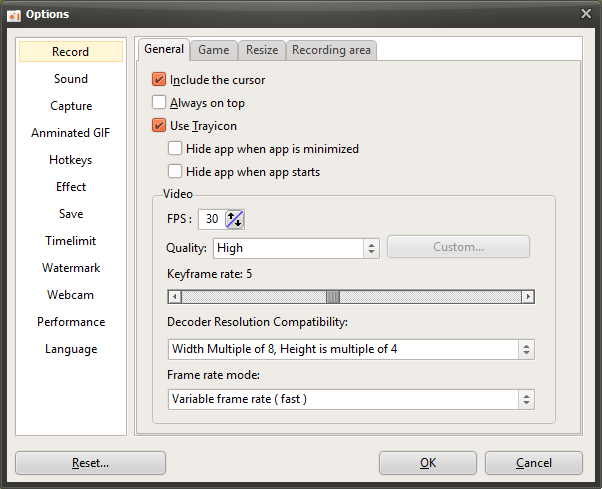
oCam to potężny program oferujący szeroki zakres ustawień związanych z nagrywaniem ekranu, dzięki którym użytkownicy mogą optymalnie dostosować środowisko nagrywania do własnych potrzeb. W szczególności po kliknięciu „Narzędzia - Opcje” w menu oCam pojawia się okno szczegółowych ustawień, a na karcie „Nagrywanie - Ogólne” można skonfigurować kilka ważnych opcji dotyczących nagrywania. Poniżej znajduje się szczegółowy opis głównych ustawień dostępnych na tej karcie. Każde z nich można elastycznie dostosować do celu nagrywania, a całość została zaprojektowana tak, aby korzystała z niej zarówno osoby początkujące, jak i profesjonaliści IT.
Uwzględnienie kursora w nagraniu
Opcja „Uwzględnij kursor w nagraniu” jest domyślnie włączona. Gdy to ustawienie jest aktywne, kursor myszy będzie widoczny w nagranym filmie. Sprawdza się to wtedy, gdy trzeba pokazać ruchy myszy, na przykład w filmach instruktażowych czy samouczkach dotyczących oprogramowania. Jeśli natomiast nie chcesz, aby kursor pojawił się w filmie, wystarczy odznaczyć tę opcję. Na przykład gdy kursor jest zbędny przy nagrywaniu rozgrywki lub niektórych przejść między ekranami, wyłączenie tego ustawienia pozwala uzyskać czystszy efekt.
Ukrycie kursora przeciągania w obszarze nagrywania
Opcja „Ukryj kursor przeciągania w obszarze nagrywania” jest domyślnie wyłączona. Gdy to ustawienie jest wyłączone, kursor przeciągania pojawiający się na środku ekranu podczas wybierania obszaru nagrywania pozostaje widoczny. Kursor ten pełni rolę wizualnej wskazówki, pomagając użytkownikom intuicyjnie dopasować obszar nagrywania. Jeśli jednak przeszkadza Ci on podczas konfigurowania nagrywania albo wolisz czystszy interfejs, możesz włączyć tę opcję, aby go ukryć. Ustawienie to nie wpływa bezpośrednio na nagrywany film, a dotyczy wyłącznie wygody podczas ustawiania obszaru nagrywania.
Podążanie obszaru nagrywania za kursorem myszy podczas nagrywania
Opcja „Spraw, aby obszar nagrywania podążał za kursorem myszy podczas nagrywania” jest domyślnie wyłączona. Po jej włączeniu obszar nagrywania nie pozostaje nieruchomy, lecz przesuwa się w czasie rzeczywistym, pozostając wyśrodkowany na kursorze myszy. Funkcja ta jest bardzo przydatna, gdy trzeba w sposób ciągły rejestrować określony obszar w zależności od ruchów myszy, na przykład przy nagrywaniu dynamicznego interfejsu programu lub podkreślaniu pracy skupionej wokół kursora. Jeśli natomiast potrzebujesz nagrać stały fragment ekranu, lepiej pozostawić tę opcję wyłączoną, aby utrzymać stabilny obszar nagrywania.
Liczba klatek na sekundę (FPS)
Ustawienie „Liczba klatek na sekundę (FPS)” to ważny czynnik decydujący o płynności nagranego filmu. Wartość domyślna to 30 FPS, co sprawdza się przy zwykłym nagrywaniu ekranu. oCam obsługuje do 120 FPS, więc przy nagrywaniu wymagających gier lub szybko zmiennych ekranów zaleca się ustawienie 60 FPS lub więcej. Na przykład w grach wyścigowych czy zręcznościowych, gdzie obraz zmienia się szybko, wyższe FPS zapewnia płynniejszy i bardziej naturalny film. Warto jednak pamiętać, że niektóre wbudowane kodeki, takie jak MPEG-1 czy MPEG-2, mogą ignorować ustawienie FPS i sztywno ustalać je na 30 FPS — należy to uwzględnić przy wyborze kodeka.
Interwał klatek kluczowych
Ustawienie „Interwał klatek kluczowych” określa, jak często podczas kompresji wideo tworzone są klatki kluczowe. Wartość domyślna to 5, co oznacza, że klatka kluczowa jest tworzona co 5 sekund. Jeśli ustawisz wartość 1, klatka kluczowa będzie tworzona co sekundę, a przy wartości 2 — co 2 sekundy. Im krótszy interwał klatek kluczowych, tym dokładniejsze staje się cięcie materiału podczas montażu wideo, ale rozmiar pliku może się zwiększyć. Z kolei dłuższy interwał zmniejsza rozmiar pliku, ale podczas odtwarzania lub edycji może wystąpić niewielka utrata jakości. To ustawienie należy dostosować z zachowaniem równowagi między jakością wideo a rozmiarem pliku.
Zgodność rozdzielczości dekodera
Opcja „Zgodność rozdzielczości dekodera” została zaprojektowana, aby rozwiązać problemy ze zgodnością, które mogą wystąpić w niektórych odtwarzaczach wideo podczas odtwarzania. Niektóre odtwarzacze, takie jak GOM Player, mogą wyświetlać wideo rozmycie, jeśli nie spełnia ono określonych zasad wyrównania rozdzielczości. Aby temu zapobiec, oCam domyślnie automatycznie dopasowuje rozdzielczość poziomą obszaru nagrywania do wielokrotności 8, a rozdzielczość pionową — do wielokrotności 4. Na przykład, jeśli użytkownik określi obszar nagrywania 427x241, to ponieważ 427 nie jest podzielne przez 8, zostanie to skorygowane do 424, a ponieważ 241 nie jest podzielne przez 4, zostanie to skorygowane do 240. Ostateczna rozdzielczość nagrywania wyniesie więc 424x240. To ustawienie pomaga zapewnić zgodność wideo i wspiera stabilne odtwarzanie w różnych odtwarzaczach.
Wskazówki dotyczące użytkowania
Jeśli dostosujesz ustawienia na karcie „Nagrywanie — Ogólne” do celu nagrywania, możesz uzyskać skuteczniejsze rezultaty. Na przykład przy tworzeniu filmów z wykładami warto uwzględnić kursor i ustawić FPS na 30, aby nagranie wyglądało naturalnie. Z kolei przy nagrywaniu wymagających gier ważne jest zwiększenie FPS i odpowiednie dostosowanie interwału klatek kluczowych, aby zrównoważyć jakość i rozmiar pliku. Ponadto ustawienie zgodności rozdzielczości dekodera pomaga zapewnić prawidłowe odtwarzanie wideo na różnych platformach. Te szczegółowe ustawienia w oCam są bardzo pomocne przy tworzeniu wysokiej jakości nagrań dopasowanych do Twoich potrzeb.
Karta „Nagrywanie — Ogólne” w oCam oferuje intuicyjne, a zarazem potężne funkcje, dzięki którym początkujący mogą łatwo dostosowywać ustawienia, a specjaliści IT mają możliwość precyzyjnej regulacji szczegółów, aby uzyskać optymalne rezultaty. Wypróbuj te ustawienia w zależności od swojego środowiska nagrywania.
Pomoc – oCam · Ustawienia
- Jak zmienić rozmiar obszaru nagrywania w oCam
- oCam Ustawienia zaawansowane - Nagrywanie - karta Gra
- oCam Ustawienia zaawansowane - Nagrywanie - Zmiana rozmiaru
- Zaawansowane ustawienia oCam – Dźwięk
- Ustawienia zaawansowane oCam — Zrzuty ekranu
- oCam Ustawienia zaawansowane – Animowany GIF
- Zaawansowane ustawienia oCam – Klawisze skrótów
- Ustawienia zaawansowane oCam – efekty kursora myszy – efekty kliknięcia