Zaawansowane ustawienia oCam – Klawisze skrótów
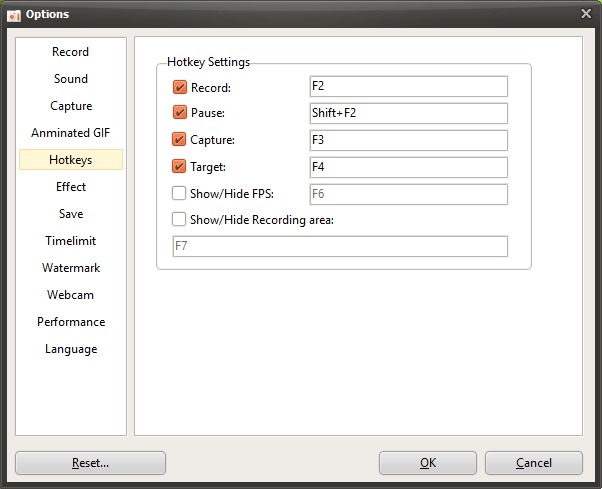
oCam to oprogramowanie, które dla wygody użytkowników udostępnia różne klawisze skrótów, pozwalając szybko i sprawnie wykonywać zadania nagrywania ekranu i przechwytywania obrazu. W oknie ustawień, które pojawia się po kliknięciu menu „Narzędzia – Opcje”, kategoria „Klawisze skrótów” po lewej stronie zawiera opcje umożliwiające ustawienie lub wyłączenie skrótów pozwalających na szybkie uruchamianie głównych funkcji oCam. Te ustawienia przydadzą się wszystkim – od początkujących po profesjonalistów IT, którzy chcą usprawnić swój przepływ pracy. Poniżej znajduje się szczegółowy opis głównych ustawień w kategorii „Klawisze skrótów”.
Przegląd ustawień klawiszy skrótów
Kategoria „Klawisze skrótów” służy przede wszystkim do uruchamiania głównych funkcji oCam, takich jak rozpoczęcie/zatrzymanie nagrywania, pauza, przechwytywanie ekranu czy znajdowanie okna docelowego, za pomocą skrótów klawiszowych. Dla każdej funkcji przypisano już domyślne skróty, ale użytkownicy mogą je swobodnie zmieniać lub wyłączać, aby dopasować je do swojego środowiska pracy lub osobistych preferencji. Korzystanie ze skrótów klawiszowych znacznie zwiększa produktywność, umożliwiając szybką pracę bez użycia myszy.
Klawisz nagrywania
Opcja „Klawisz nagrywania” pozwala ustawić skrót używany do rozpoczęcia lub zatrzymania nagrywania ekranu. Domyślnie przypisany jest klawisz F2. Naciśnięcie tego skrótu natychmiast rozpoczyna nagrywanie lub zatrzymuje trwające nagranie. Użytkownicy mogą zmienić to ustawienie na wygodniejszy klawisz lub kombinację klawiszy, np. Ctrl+R lub Alt+F2. Ta funkcja jest szczególnie przydatna w sytuacjach wymagających szybkiej kontroli, takich jak nagrywanie rozgrywki czy wykładów na żywo.
Klawisz pauzy
Opcja „Klawisz pauzy” pozwala ustawić skrót używany do tymczasowego wstrzymania nagrywania. Domyślnie przypisana jest kombinacja Shift+F2. Funkcja ta przydaje się, gdy chcesz pominąć pewne fragmenty lub krótko wstrzymać nagrywanie. Możesz na przykład użyć tego skrótu, aby pominąć zbędny czas oczekiwania podczas wykładu lub chwilowo zatrzymać nagrywanie podczas edycji określonej części rozgrywki. W razie potrzeby użytkownicy mogą zmienić go na inną kombinację klawiszy.
Klawisz przechwytywania
Opcja „Klawisz przechwytywania” pozwala ustawić skrót używany do przechwycenia ekranu. Domyślnie przypisany jest klawisz F3, a jego naciśnięcie zapisuje wybrany obszar ekranu jako obraz. Funkcja ta jest bardzo wygodna, gdy chcesz szybko przechwycić fragment ekranu do poradników oprogramowania, materiałów szkoleniowych lub dokumentacji. Użytkownicy mogą zmienić skrót tak, aby pasował do ich środowiska pracy, na przykład aby uniknąć konfliktów klawiszy z innym często używanym programem do przechwytywania.
Znajdowanie okna docelowego
Klawisz „Znajdowanie okna docelowego” to skrót używany do uruchomienia funkcji „Znajdź okno docelowe nagrywania”, dostępnej po kliknięciu przycisku „Zmień rozmiar” w głównym oknie oCam. Domyślnie przypisany jest klawisz F4. Funkcja ta służy do automatycznego wykrywania określonego okna lub aplikacji i ustawiania go jako obszaru nagrywania. Jeśli na przykład chcesz nagrać tylko okno konkretnego programu, naciśnięcie tego skrótu pozwala oCam szybko rozpoznać to okno i ustawić obszar nagrywania. Możesz zmienić ten skrót na klawisz lepiej pasujący do Twojego przepływu pracy.
Jak zmienić lub wyłączyć klawisze skrótów
Zmiana klawisza skrótu: Aby zmienić klawisz skrótu, kliknij pole wprowadzania dla wybranej funkcji, a następnie wpisz nowy klawisz lub kombinację klawiszy, np. Ctrl+Alt+R. Po tym kliknij przycisk „OK” w prawym dolnym rogu okna ustawień, aby zastosować zmianę. Uważaj, aby nie przypisywać zduplikowanych skrótów, i najlepiej wybieraj klawisze, które nie kolidują z innymi programami.
Wyłączenie klawisza skrótu: Jeśli nie chcesz korzystać z danego skrótu, po prostu odznacz pole wyboru obok tej funkcji. Spowoduje to wyłączenie skrótu dla tej funkcji, a wprowadzanie tego klawisza będzie ignorowane. Jest to przydatne dla użytkowników, którzy wolą sterować oCam wyłącznie myszą zamiast korzystać ze skrótów klawiszowych.
Wskazówki dotyczące użytkowania
Ustawienia w kategorii "Klawisze skrótów" mogą znacząco zwiększyć wydajność pracy. Jeśli na przykład chcesz szybko rozpocząć lub zatrzymać nagrywanie podczas transmisji z gry, warto przypisać "Klawisz skrótu nagrywania" do często używanego klawisza, aby mieć natychmiastową kontrolę. "Klawisz skrótu pauzy" przydaje się do usuwania zbędnych fragmentów podczas długich sesji nagrywania, a klawisz skrótu "Znajdź okno docelowe" jest bardzo wygodny, gdy przy wielu otwartych oknach trzeba szybko wybrać konkretną aplikację. Zmieniając skróty klawiszowe, warto wcześniej je przetestować, aby upewnić się, że nie kolidują z klawiszami używanymi przez inne programy.
Warto również, jeśli często korzystasz ze skrótów klawiszowych, zapisać sobie skróty dla poszczególnych funkcji lub zadbać o to, aby okno ustawień oCam było łatwe do otwarcia i można było szybko je sprawdzić. Jeśli często zapominasz skrótów, możesz zamiast tego używać przycisków w głównym oknie oCam lub dostosować ustawienia tak, aby korzystać ze skrótów klawiszowych jak najrzadziej.
Pomoc – oCam · Ustawienia
- oCam Ustawienia zaawansowane - Nagrywanie - Zmiana rozmiaru
- Zaawansowane ustawienia oCam – Dźwięk
- Ustawienia zaawansowane oCam — Zrzuty ekranu
- oCam Ustawienia zaawansowane – Animowany GIF
- Ustawienia zaawansowane oCam – efekty kursora myszy – efekty kliknięcia
- oCam Ustawienia zaawansowane - Efekty kursora myszy - Efekt podświetlenia
- Zaawansowane ustawienia oCam - Efekty kursora myszy - Rozmiar kursora
- oCam — Ustawienia zaawansowane: zapisywanie