Ajustes avanzados de oCam - Grabación - Pestaña Juego
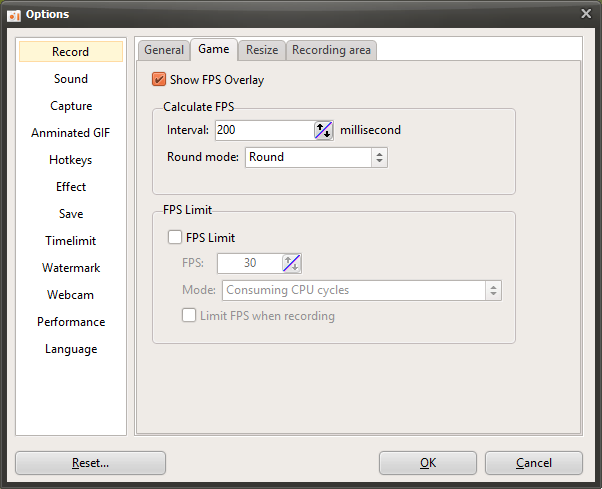
oCam es un software que ofrece ajustes especializados para la grabación de juegos, ayudando a los gamers y creadores de contenido a capturar partidas de alta calidad con facilidad. En la ventana de ajustes que aparece al hacer clic en el menú "Herramientas - Opciones", la pestaña "Juego" dentro de la categoría "Grabación" proporciona configuraciones detalladas optimizadas específicamente para la grabación de juegos. Las opciones de esta pestaña incluyen diversas funciones para gestionar las tasas de fotogramas (FPS) del juego y optimizar los recursos del sistema, lo que permite a los usuarios ajustar la grabación según su propio entorno. A continuación se explica en detalle la configuración principal de la pestaña "Juego".
Mostrar FPS
La opción "Mostrar FPS" determina si se muestra el valor de FPS (fotogramas por segundo) en tiempo real en la esquina superior izquierda de la pantalla mientras se utiliza el modo de grabación de juegos. De forma predeterminada, esta opción está activada, por lo que el valor de FPS aparece en pantalla durante la grabación del juego. Esta función resulta útil para los usuarios que desean supervisar el rendimiento del juego en tiempo real. Por ejemplo, ayuda a comprobar si el juego se ejecuta con fluidez o si se producen caídas de fotogramas durante la grabación. Si no necesita la visualización de FPS, puede desactivar esta opción para mantener la pantalla más limpia.
Cálculo de FPS - Intervalo (milisegundos)
El ajuste "Cálculo de FPS - Intervalo" permite especificar en milisegundos (ms) el intervalo de tiempo utilizado para mostrar los FPS. FPS significa el número de fotogramas dibujados por segundo y se calcula tomando como base 1.000 milisegundos (1 segundo). Si el usuario introduce un valor inferior a 1.000 ms, oCam calcula y muestra un valor de FPS estimado basado en ese intervalo. Por ejemplo, si se establece en 500 ms, los FPS se actualizarán cada 0,5 segundos. Este ajuste es útil cuando se desea supervisar los cambios en la tasa de fotogramas con mayor detalle.
Además, el "Modo de redondeo" es una opción que permite elegir cómo se tratan los valores decimales al calcular los FPS. Puede seleccionar redondeo, redondeo hacia arriba o redondeo hacia abajo, lo que le permite ajustar la forma en que se muestra el valor de FPS. Por ejemplo, si elige redondeo, los FPS se mostrarán como un número entero redondeado de forma limpia.
Límite de FPS
El "Límite de FPS" es una función que restringe la tasa de fotogramas del juego en el modo de grabación de juegos a un valor especificado por el usuario. Este ajuste permite ajustar los FPS del juego al nivel deseado, lo cual es útil para optimizar el uso de los recursos del sistema o mantener una calidad de grabación constante. Se ofrecen dos modos para limitar los FPS:
Consumir ciclos de CPU: este modo utiliza continuamente la CPU para mantener la tasa de fotogramas lo más cerca posible del valor de FPS introducido por el usuario. Este método es adecuado cuando se necesita un control preciso de los FPS, como cuando se desea una grabación estable en un juego de altas prestaciones. Sin embargo, el uso de la CPU puede aumentar, por lo que debe prestar atención al rendimiento del sistema.
Ceder a la CPU: este modo limita los FPS minimizando el uso de la CPU. Ajusta los fotogramas utilizando el tiempo de inactividad, por lo que tiene la ventaja de reducir la carga de la CPU, aunque el límite de FPS puede presentar un ligero margen de error. Este método resulta útil para los usuarios que desean ahorrar recursos del sistema o grabar en un PC de bajas prestaciones.
Limitar FPS solo durante la grabación
La opción "Limitar FPS solo durante la grabación" aplica el límite de FPS únicamente mientras la grabación está en curso. Es decir, el límite de FPS especificado funciona solo mientras la grabación está activa tras pulsar el botón de grabación, y una vez que se detiene la grabación, el juego vuelve a ejecutarse con sus FPS originales. Este ajuste es útil para los usuarios que desean gestionar por separado el juego y la grabación. Por ejemplo, puede disfrutar del juego con el máximo rendimiento durante el juego normal y limitar los FPS solo durante la grabación para obtener un vídeo más estable.
Consejos de uso
La configuración de la pestaña "Juego" desempeña un papel clave a la hora de equilibrar la calidad de grabación y el rendimiento del sistema. Por ejemplo, al grabar un juego de altas prestaciones, puedes usar el modo "Consume CPU Cycles" para establecer un límite de FPS preciso y ajustar los FPS a 60 o más, obteniendo así imágenes más fluidas. Por el contrario, en un sistema de menores prestaciones es preferable elegir el modo "Yield to CPU" para reducir el consumo de recursos. Además, al activar la función de mostrar los FPS para comprobar el rendimiento en tiempo real, puedes detectar rápidamente caídas de fotogramas o pérdida de rendimiento durante la grabación.
Ayuda de oCam · Configuración
- Cómo cambiar el tamaño del área de grabación en oCam
- Configuración avanzada de oCam - Grabación - Pestaña General
- Configuración avanzada de oCam - Grabación - Cambiar tamaño
- Configuración avanzada de oCam - Sonido
- Configuración avanzada de oCam - Captura
- Configuración avanzada de oCam - GIF animado
- Configuración avanzada de oCam - Teclas rápidas
- Configuración avanzada de oCam - Efectos del cursor del ratón - Efectos de clic