Расширенные настройки oCam — Эффекты курсора мыши — Эффекты нажатия
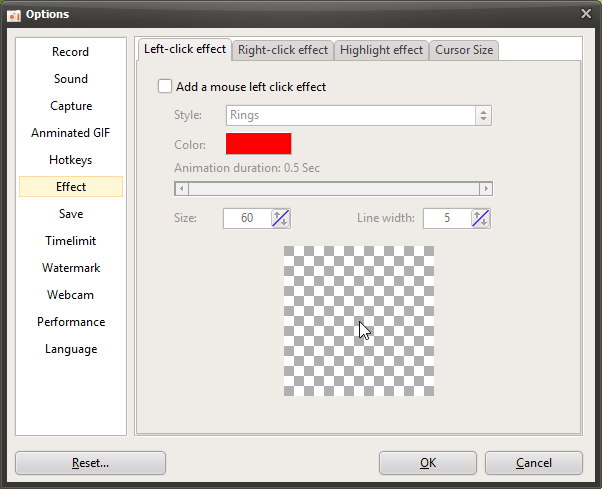
Нажмите «Инструменты — Параметры» в главном меню oCam, чтобы открыть настройки в категории «Эффекты».
Эффекты нажатия позволяют применять отдельные эффекты при нажатии левой и правой кнопки мыши.
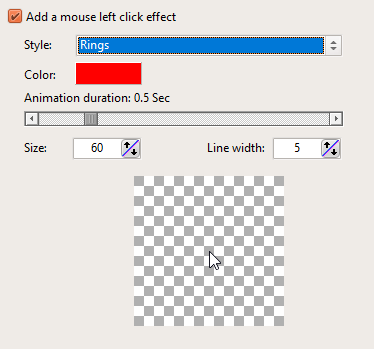
Доступные параметры эффектов нажатия перечислены ниже. Далее приведён обзор каждого из них.
Параметр «Стиль» поддерживает пять различных стилей.
1. Кольцо

2. Звезда

3. Звезда (случайные цвета)
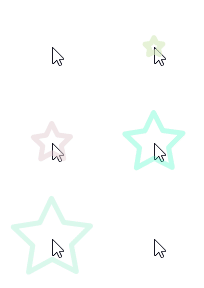
4. Вращающаяся звезда

5. Вращающаяся звезда (случайные цвета)

«Цвет» — это цвет, используемый для эффекта нажатия; при выборе случайных цветов выбранный цвет игнорируется.
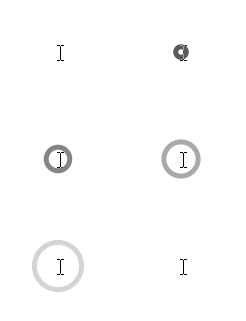
По умолчанию используется красный цвет. Например, если выбран стиль «Кольцо» и вы измените цвет на чёрный, это будет выглядеть так, как показано ниже.
( Примечание: анимация подсветки начинается немного левее текстового курсора, и это нормально. Это связано с тем, что позиция нажатия текстового курсора находится чуть левее. )
«Длительность анимации» определяет, как долго остаётся видимым эффект курсора мыши.
Если длительность анимации установлена примерно на 0,5 секунды
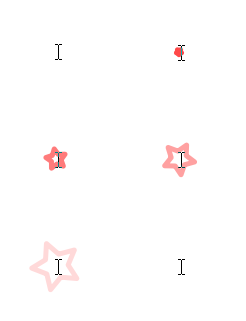
Если длительность анимации установлена примерно на 2,5 секунды
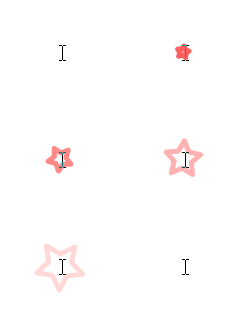
«Размер» и «Толщина линии» определяют размер фигуры и толщину её контура в зависимости от выбранного стиля.
Если увеличить размер до 150 и установить толщину линии примерно на 20

Наконец, область, показанная ниже, — это окно предпросмотра, где можно увидеть выбранные параметры в действии.
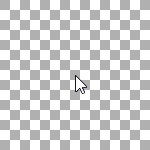
Если навести курсор мыши на область предпросмотра, показанную выше, и нажать левую или правую кнопку мыши, можно увидеть эффект нажатия.
Справка по oCam · Настройки
- Дополнительные настройки oCam — Звук
- Дополнительные настройки oCam — Захват изображения
- Расширенные настройки oCam — Анимированный GIF
- Дополнительные настройки oCam — Горячие клавиши
- Расширенные настройки oCam — Эффекты курсора мыши — Эффект подсветки
- Дополнительные настройки oCam — Эффекты курсора мыши — Размер курсора
- Дополнительные настройки oCam — Сохранение
- Как сбросить настройки oCam (если главное окно oCam не отображается)