Расширенные настройки oCam — Эффекты курсора мыши — Эффект подсветки
Нажмите «Инструменты» — «Параметры» в главном меню oCam, затем откройте категорию «Эффекты», чтобы проверить настройки эффекта подсветки.
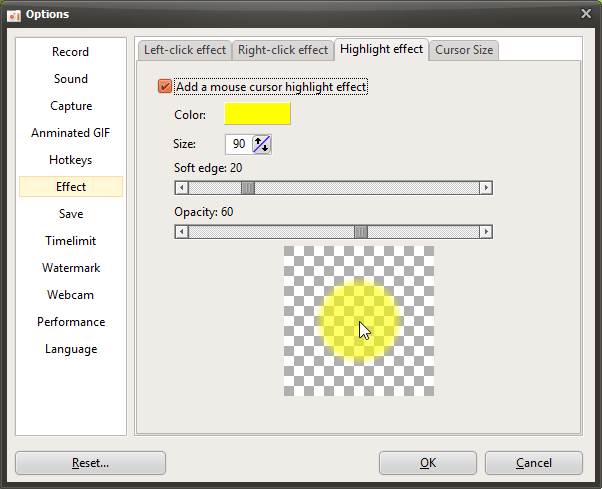
Эффект подсветки помогает зрителям сразу замечать текущее положение курсора мыши при просмотре видео.
Ниже приведено описание параметров.
Цвет
- Цвет, применяемый к эффекту подсветки. По умолчанию установлен жёлтый.
Размер
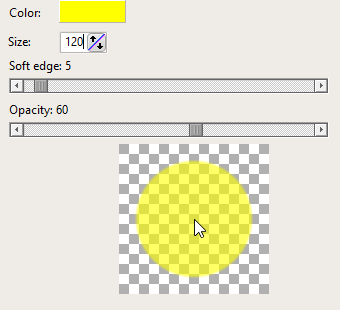
- Когда эффект подсветки включён, вокруг курсора мыши рисуется полупрозрачный круг. Этот параметр задаёт размер этого круга. По умолчанию установлено значение 90.
Мягкие края
- Чем выше это значение, тем более мягкими выглядят края круга.
Прозрачность
- Чем ниже это значение, тем более прозрачным становится круг.
Предпросмотр
- Позволяет предварительно просмотреть настроенный эффект мыши.
Если значение прозрачности установлено слишком высоким, эффект подсветки может закрывать часть экрана, где находится курсор. Поэтому лучше использовать умеренное значение прозрачности.
Справка по oCam · Настройки
- Дополнительные настройки oCam — Захват изображения
- Расширенные настройки oCam — Анимированный GIF
- Дополнительные настройки oCam — Горячие клавиши
- Расширенные настройки oCam — Эффекты курсора мыши — Эффекты нажатия
- Дополнительные настройки oCam — Эффекты курсора мыши — Размер курсора
- Дополнительные настройки oCam — Сохранение
- Как сбросить настройки oCam (если главное окно oCam не отображается)
- Как изменить имя файла сохранённых записей, аудиозаписей или снимков экрана