Configuración avanzada de oCam - Guardar
Haga clic en Herramientas - Opciones en el menú principal de oCam para ver los ajustes de la categoría Guardar.
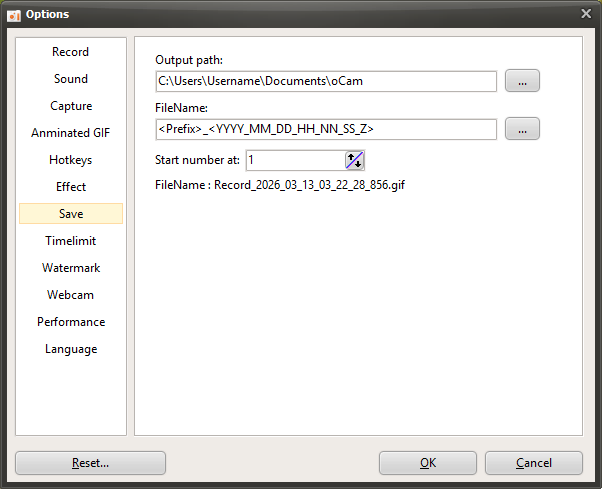
De forma predeterminada, la ruta de guardado está configurada en la carpeta "Este equipo-Documentos-oCam" en Windows 10, y todas las grabaciones, grabaciones de audio y capturas se guardan en esta ubicación.
La ruta de guardado se puede cambiar haciendo clic en el botón.

El nombre del archivo que se guardará sigue un formato predefinido o un formato definido por el usuario, y de manera predeterminada está configurado como "<Prefix>_<YYYY_MM_DD_HH_NN_SS_Z>".
El formato del nombre de archivo también se puede cambiar haciendo clic en el botón, y al hacer clic en él, puede ver los formatos predefinidos.
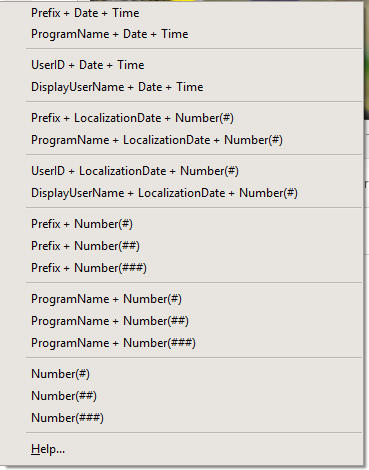
Si hace clic en el elemento de menú Ayuda, puede ver información más detallada sobre el formato, como se muestra a continuación.
( Cuando se hizo clic en el elemento de menú Ayuda a las 11:29:49.902 AM del 16 de junio de 2016 )
<Y> = 16
<YY> = 16
<YYYY> = 2016
<M> = 6
<MM> = 06
<MMM> = 6
<MMMM> = junio
<D> = 16
<DD> = 16
<DDD> = Jue
<DDDD> = jueves
<DDDDD> = 2016-06-16
<DDDDDD> = jueves, 16 de junio de 2016
<C> = 2016-06-16 11:29:49 AM
<H> = 11
<HH> = 11
<N = 29
<NN> = 29
<S> = 49
<SS> = 49
<Z> = 902
<ZZZ> = 902
<T> = 11:29 AM
<TT> = 11:29:49 AM
<AM/PM> = AM
<a/p> = a
<ampm> = AM
<Prefix> = Recording
<ProgramName> = oCam
<UserID> = Nombre de usuario
<DisplayUserName> =
<#> = 1
<##> = 01
<###> = 001
El formato del nombre de archivo puede resultar difícil para algunos usuarios, así que aquí hay algunos ejemplos.
- Si el nombre del archivo es <Prefix>_<#>, entonces <Prefix> es el prefijo y # es el número de serie.
El prefijo se reemplaza con Recording al grabar video, con Audio al grabar sonido y con Capture al capturar la pantalla, mientras que # se reemplaza con un número de serie.
Por ejemplo, al terminar de grabar la pantalla, se crea un archivo llamado Recording_1. ( Solo si no existe un nombre de archivo similar en la carpeta de guardado de oCam. )
Y cuando vuelve a grabar, se crea un archivo llamado Recording_2. La razón por la que el número de serie se convierte en 2 es porque ya existe un archivo llamado Recording_1.
- Si el nombre del archivo es <ProgramName>_<#>, entonces <ProgramName> representa el nombre del programa que se está grabando. En una grabación de pantalla normal, se reemplaza con oCam, y <#> se añade como número de serie igual que antes.
Sin embargo, al grabar un juego, la grabación se inicia dentro del programa del juego, por lo que el archivo se crea usando el nombre del archivo ejecutable del juego.
- Si el nombre del archivo es <dddddd>_<#>, entonces dddddd significa la fecha localizada, por lo que en un sistema operativo coreano se reemplaza con la fecha actual al momento de escribir esto, jueves, 16 de junio de 2016, y # se completa con un número de serie.
La fecha localizada varía según la configuración de idioma del sistema operativo. En otras palabras, aparece de manera diferente en un sistema operativo en inglés porque usa el formato integrado en el sistema operativo.
- Si el nombre del archivo es My_<#>_th_<Prefix>_File, entonces al grabar se crea un archivo llamado My_1st_Recording_File, y al volver a grabar, el nombre del archivo se convierte en My_2nd_Recording_File.
- Si el nombre del archivo es <UserID> grabó <Prefix> del juego llamado <ProgramName> el <DDDDDD>, entonces puede crearse como "AdvancedDeveloper grabó Grabación del juego llamado LocalDeformablePRT el jueves, 16 de junio de 2016." El contenido dentro de <> varía según lo que se esté grabando.
El inicio del número de serie significa el número inicial del número de serie que se puede configurar con # dentro de <>.
Ayuda de oCam · Configuración
- Configuración avanzada de oCam - Teclas rápidas
- Configuración avanzada de oCam - Efectos del cursor del ratón - Efectos de clic
- Configuración avanzada de oCam - Efectos del cursor del ratón - Efecto de resaltado
- Configuración avanzada de oCam - Efectos del cursor del ratón - Tamaño del cursor
- Cómo restablecer la configuración de oCam (cuando la ventana principal de oCam no es visible)
- Cómo cambiar el nombre de archivo de las grabaciones, grabaciones de audio o capturas guardadas
- Cómo asegurarte de que los vídeos grabados se puedan recuperar incluso si la aplicación se cierra forzosamente durante la grabación
- Cómo añadir una marca de agua personalizada a los vídeos grabados