Jak dodać własny znak wodny do nagranych filmów
Dodanie znaku wodnego do filmów nagranych za pomocą oCam pozwala jasno wskazać źródło nagrania i zmniejszyć ryzyko nieautoryzowanego użycia przez inne osoby. Znak wodny to funkcja wstawiająca do filmu określony obraz — na przykład logo, tekst lub ikonę — w celu identyfikacji twórcy lub właściciela. Jest to skuteczny sposób na ochronę unikatowości nagrania i promocję własnej marki.
Aby dodać znak wodny w oCam, najpierw kliknij pozycję „Narzędzia” w górnym menu głównego okna oCam, a następnie wybierz „Opcje”. Po otwarciu okna ustawień kliknij „Znak wodny” w menu po lewej stronie, aby przejść do ekranu ustawień znaku wodnego.
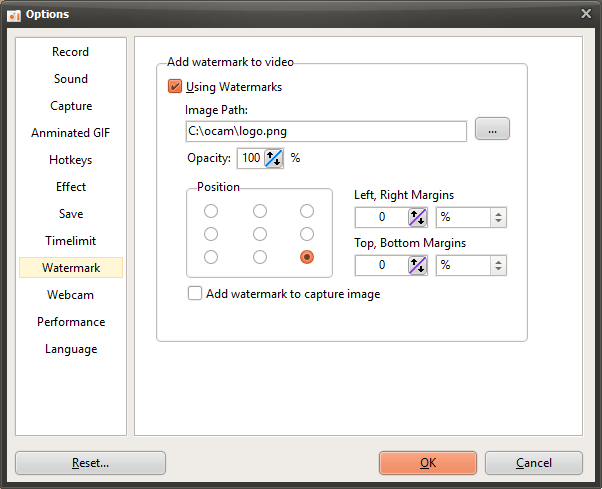
Na ekranie ustawień znaku wodnego możesz dostosować kilka opcji. Najpierw, jeśli zaznaczysz opcję „Użyj znaku wodnego”, wybrany obraz zostanie wstawiony jako znak wodny do nagranego filmu. Obraz, który ma pełnić rolę znaku wodnego, wybierasz w polu „Ścieżka obrazu” — obsługiwane są formaty PNG, JPG i BMP. Format PNG obsługuje w szczególności obrazy z kanałem alfa (przezroczystością), dzięki czemu możesz używać logotypów lub obrazów z przezroczystym tłem.
Ustawienie „Krycie” reguluje przezroczystość obrazu znaku wodnego. Przy wartości 100% obraz znaku wodnego będzie w pełni nieprzezroczysty. Im niższa wartość, tym bardziej przezroczysty staje się obraz, dzięki czemu naturalniej wtapia się w nagranie. Dzięki temu możesz tak dostosować znak wodny, aby nie utrudniał odczytania zawartości filmu.
Ustawienie „Pozycja” określa miejsce na ekranie, w którym pojawi się znak wodny. Możesz na przykład wybrać lewy górny lub prawy dolny róg, aby znak wodny pojawiał się w wybranym obszarze ekranu. W ten sposób rozmieścisz znak wodny tak, aby nie zasłaniał głównej treści nagrania.
Przykładowo, jeśli ustawisz konkretny obraz logo jako znak wodny i rozpoczniesz nagrywanie, obraz ten pojawi się jako znak wodny w wybranym miejscu w gotowym filmie. Tak dodany znak wodny jednoznacznie wskazuje źródło nagrania i pomaga widzom łatwo zidentyfikować twórcę.
Jeśli chcesz samodzielnie stworzyć obraz znaku wodnego, wyszukaj w wyszukiwarce frazę „tworzenie znaku wodnego” (create watermark), aby znaleźć różne narzędzia i metody projektowania. Możesz na przykład skorzystać z programów do edycji grafiki, takich jak Photoshop czy Canva, aby stworzyć logo lub tekst, albo użyć internetowego generatora znaków wodnych i w prosty sposób przygotować wyróżniający się znak wodny.
Korzystając z funkcji znaku wodnego w oCam, za pomocą zaledwie kilku prostych ustawień możesz nadać swoim filmom bardziej profesjonalny i bezpieczny charakter. Stwórz własne, unikatowe nagrania, dobierając odpowiedni obraz i ustawienia.
Pomoc – oCam · Ustawienia
- oCam — Ustawienia zaawansowane: zapisywanie
- Jak zresetować ustawienia oCam (gdy główne okno oCam nie jest widoczne)
- Jak zmienić nazwę pliku zapisywanych nagrań, nagrań dźwięku lub zrzutów ekranu
- Jak zapewnić możliwość odzyskania nagranych filmów nawet po wymuszonym zamknięciu aplikacji w trakcie nagrywania
- Wskazówki dotyczące precyzyjnej regulacji okna obszaru nagrywania
- Jak przenosić obszar nagrywania podczas nagrywania
- Gdzie zapisywane są pliki wideo i jak zmienić ścieżkę zapisu?
- Jak uniemożliwić uwzględnienie okna głównego oCam w nagraniu?