ความช่วยเหลือสำหรับ oCam · การตั้งค่า
การตั้งค่าขั้นสูงของ oCam - Animated GIF
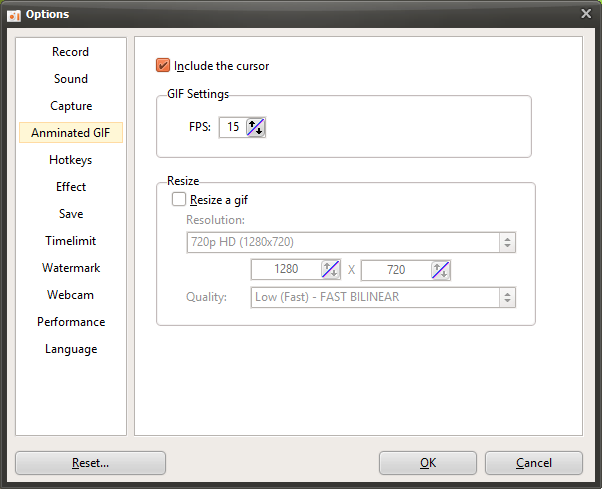
oCam เป็นซอฟต์แวร์อเนกประสงค์ที่ไม่เพียงรองรับการบันทึกหน้าจอและการจับภาพเท่านั้น แต่ยังมีฟีเจอร์ GIF แอนิเมชันอีกด้วย ช่วยให้ผู้ใช้สามารถบันทึกคลิปวิดีโอสั้น ๆ เป็นไฟล์ GIF ที่มีขนาดเล็กและแชร์ง่าย ในหน้าต่างการตั้งค่าที่ปรากฏขึ้นเมื่อคลิกเมนู "Tools - Options" หมวดหมู่ "Animated GIF" ทางด้านซ้ายจะมีตัวเลือกสำหรับปรับการตั้งค่าที่เกี่ยวข้องกับการสร้างไฟล์ GIF แท็บนี้จะมีผลเมื่อคุณคลิกปุ่ม "Codec" ในหน้าต่างหลักของ oCam แล้วเลือกโคเดก "Animated GIF (.GIF)" ซึ่งมีประโยชน์สำหรับการปรับคุณภาพและรูปแบบของไฟล์ GIF ให้เหมาะสมที่สุด ด้านล่างนี้คือคำอธิบายโดยละเอียดของการตั้งค่าหลักในหมวดหมู่ "Animated GIF"
ภาพรวมของการตั้งค่า GIF
การตั้งค่าในหมวดหมู่ "Animated GIF" เป็นตัวเลือกที่ใช้เมื่อบันทึกในรูปแบบ GIF ด้วย oCam และจะเปิดใช้งานเฉพาะเมื่อโคเดกในหน้าต่างหลักถูกตั้งค่าเป็น "Animated GIF (.GIF)" เท่านั้น GIF เป็นรูปแบบที่เหมาะสำหรับการแชร์คลิปแอนิเมชันสั้น ๆ บนโซเชียลมีเดีย เว็บไซต์ หรือแอปพลิเคชันแชท เนื่องจากไฟล์มีขนาดค่อนข้างเล็กและเปิดดูได้ง่ายบนแพลตฟอร์มส่วนใหญ่ ผ่านการตั้งค่าเหล่านี้ ผู้ใช้สามารถปรับองค์ประกอบด้านภาพและคุณภาพของ GIF ได้ตามต้องการ
รวมเคอร์เซอร์เมาส์
ตัวเลือก "Include Mouse Cursor" กำหนดว่าจะรวมเคอร์เซอร์เมาส์ไว้ใน GIF แอนิเมชันที่บันทึกหรือไม่ โดยค่าเริ่มต้นตัวเลือกนี้จะถูกเลือกไว้ ดังนั้นเคอร์เซอร์เมาส์จะปรากฏในไฟล์ GIF ซึ่งมีประโยชน์เมื่อสร้าง GIF สำหรับบทแนะนำ การสาธิตซอฟต์แวร์ หรือกรณีที่ต้องการเน้นการเคลื่อนไหวของเมาส์ ตัวอย่างเช่น หากคุณต้องการแสดงขั้นตอนการคลิกปุ่มใดปุ่มหนึ่งใน GIF การรวมเคอร์เซอร์ไว้จะช่วยได้มาก ในทางกลับกัน หากไม่จำเป็นต้องมีเคอร์เซอร์หรือต้องการ GIF ที่ดูสะอาดตากว่า คุณสามารถปิดตัวเลือกนี้เพื่อบันทึกโดยไม่มีเคอร์เซอร์
การตั้งค่า GIF - FPS
ตัวเลือก "GIF Settings - FPS" ใช้กำหนดจำนวนเฟรมต่อวินาทีของ GIF แอนิเมชัน ค่า FPS ส่งผลโดยตรงทั้งต่อความลื่นไหลของ GIF และขนาดไฟล์ การเลือก FPS ที่สูงขึ้น เช่น 30 FPS จะทำให้ GIF เล่นได้ลื่นไหลขึ้น แต่ขนาดไฟล์อาจใหญ่ขึ้นตามไปด้วย ในทางกลับกัน การเลือก FPS ที่ต่ำลง เช่น 10 ถึง 15 FPS จะช่วยลดขนาดไฟล์ แต่แอนิเมชันอาจดูไม่ค่อยลื่นไหล ผู้ใช้ควรเลือก FPS ที่เหมาะสมโดยพิจารณาจากข้อกำหนดของแพลตฟอร์มที่จะแชร์หรือข้อจำกัดด้านขนาดไฟล์ ตัวอย่างเช่น สำหรับ GIF สั้น ๆ ที่อัปโหลดไปยังโซเชียลมีเดีย FPS ระดับ 15 ถึง 20 มักเพียงพอแล้วสำหรับผลลัพธ์ที่ดูเป็นธรรมชาติ
ปรับขนาด
ตัวเลือก "Resize" ใช้กำหนดความละเอียดของ GIF แอนิเมชันที่ได้ และทำงานในลักษณะเดียวกับการตั้งค่าในแท็บ "Recording - Resize" การตั้งค่านี้ใช้เฉพาะกับโคเดก GIF เท่านั้น และช่วยให้ผู้ใช้ปรับขนาดของ GIF ให้เป็นความละเอียดตามที่ต้องการ ค่าความละเอียดที่รองรับโดยกำหนดไว้ล่วงหน้ามีดังนี้:
4320p UHD 8K (7680x4320), 2160p UHD 4K (3840x2160), 1440p QHD (2560x1440), 1080p FHD (1920x1080), 720p HD (1280x720), 480p (854x480), 360p (640x360), 240p (426x240), 144p (256x144), 120p (160x120), 96p (128x96)
Half Size: ลดทั้งความกว้างและความสูงของพื้นที่บันทึกภาพลงครึ่งหนึ่ง
Specify Width Only and Keep Height Fixed: กำหนดความกว้าง โดยปรับความสูงให้สัมพันธ์กับอัตราส่วนภาพเดิม
Specify Height Only and Keep Width Fixed: กำหนดความสูง โดยปรับความกว้างให้สัมพันธ์กับอัตราส่วนภาพเดิม
Custom: ให้ผู้ใช้ป้อนความกว้างและความสูงด้วยตนเอง เพื่อปรับขนาดได้ตามต้องการทุกประการ
โดยทั่วไปไฟล์ GIF มักแชร์ได้ง่ายกว่าเมื่อขนาดไฟล์เล็ก จึงเป็นเรื่องปกติที่จะเลือกความละเอียดต่ำลง เช่น 720p หรือต่ำกว่า หรือใช้ตัวเลือก "ขนาดครึ่งหนึ่ง" อย่างไรก็ตาม หากคุณตั้งค่า GIF ที่ความละเอียดสูงมาก เช่น 8K ขนาดไฟล์อาจเพิ่มขึ้นอย่างมหาศาล ดังนั้นจึงสำคัญที่จะต้องเลือกการตั้งค่าโดยคำนึงถึงขีดจำกัดการอัปโหลดและวัตถุประสงค์การใช้งานของแต่ละแพลตฟอร์มด้วย
เคล็ดลับการใช้งาน
การตั้งค่าในหมวด "Animated GIF" มีบทบาทสำคัญในการสร้างภาพเคลื่อนไหว GIF ได้อย่างรวดเร็วและมีประสิทธิภาพ ตัวอย่างเช่น หากคุณต้องการสร้างคลิปสั้นสำหรับโซเชียลมีเดีย คุณสามารถตั้งค่า FPS ที่ 15 ถึง 20 และความละเอียดที่ 480p หรือ 720p เพื่อปรับขนาดไฟล์ให้เหมาะสม การรวมเคอร์เซอร์เมาส์มีประโยชน์เมื่อคุณต้องการเน้นการกระทำของผู้ใช้ แต่หากคุณต้องการสไตล์ภาพที่สะอาดตากว่านั้น การไม่รวมเคอร์เซอร์จะดีกว่า นอกจากนี้ หลังจากสร้าง GIF แล้ว คุณสามารถตรวจสอบขนาดไฟล์ และหากจำเป็น ให้บันทึกใหม่ด้วย FPS หรือความละเอียดที่ต่ำลงเพื่อให้สอดคล้องกับข้อจำกัดของแพลตฟอร์มเป้าหมาย
GIF ใช้การบีบอัดแบบไม่สูญเสียข้อมูล จึงสามารถรักษาภาพให้คมชัดโดยไม่สูญเสียคุณภาพได้ แต่จำนวนสีอาจถูกจำกัด ดังนั้นจึงเป็นความคิดที่ดีที่จะพรีวิวผลลัพธ์เมื่อบันทึกหน้าจอที่มีสีซับซ้อน การตั้งค่าเส้นทางบันทึกล่วงหน้าใน oCam ก็ช่วยให้คุณค้นหาและใช้ไฟล์ GIF ที่คุณสร้างได้อย่างรวดเร็วเช่นกัน
ความช่วยเหลือสำหรับ oCam · การตั้งค่า
- การตั้งค่าขั้นสูงของ oCam - การบันทึกหน้าจอ - แท็บเกม
- การตั้งค่าขั้นสูงของ oCam - การบันทึก - ปรับขนาด
- การตั้งค่าขั้นสูงของ oCam - เสียง
- การตั้งค่าขั้นสูงของ oCam - การจับภาพหน้าจอ (Capture)
- การตั้งค่าขั้นสูงของ oCam - คีย์ลัด (Hotkeys)
- การตั้งค่าขั้นสูงของ oCam - เอฟเฟกต์เมาส์ - เอฟเฟกต์การคลิก
- oCam การตั้งค่าขั้นสูง - เอฟเฟกต์เมาส์ - เอฟเฟกต์ไฮไลต์
- oCam การตั้งค่าขั้นสูง - เอฟเฟกต์เมาส์ - ขนาดเคอร์เซอร์