PC ค้างหรือแอปหยุดทำงานบ่อย? หาสาเหตุด้วย Reliability Monitor
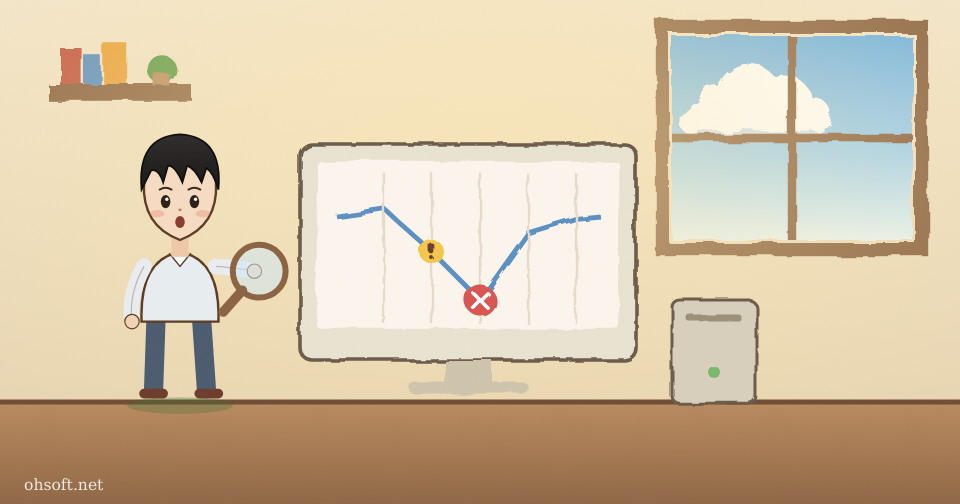
หาก PC ของคุณรีสตาร์ทโดยไม่มีการเตือนล่วงหน้า แสดงหน้าจอสีน้ำเงิน หรือแอปใดแอปหนึ่งปิดตัวลงบ่อยโดยไม่รู้สาเหตุ ให้เปิด Reliability Monitor เครื่องมือที่มาในตัว Windows ซึ่งจะแสดงในกราฟรายวันว่าปัญหาแต่ละอย่างเกิดขึ้นเมื่อใดและแอปใดเป็นสาเหตุ ใช้งานได้เหมือนกันทั้งใน Windows 10 และ 11
1. วิธีเปิด Reliability Monitor
- พิมพ์ "View reliability history" ในช่องค้นหาของเมนู Start แล้วเปิดขึ้นมา
- หรือกด Win + R พิมพ์ perfmon /rel แล้วกด Enter
- หรือไปที่ Control Panel → Security and Maintenance ขยาย Maintenance แล้วคลิก View reliability history
2. วิธีอ่านกราฟ
- เส้นสีน้ำเงินด้านบนคือ stability index (ค่า 1 ถึง 10) ค่าจะลดลงในวันที่มีข้อผิดพลาด และค่อย ๆ สูงขึ้นเมื่อไม่มีปัญหา
- X สีแดง คือเหตุการณ์ร้ายแรง "Application failures" หมายถึงแอปปิดตัวลงโดยไม่คาดคิด ส่วน "Windows failures" หมายถึงหน้าจอสีน้ำเงินหรือการปิดเครื่องที่ไม่ถูกต้อง
- เครื่องหมายอัศเจรีย์สีเหลือง คือคำเตือน (เช่น การอัปเดตที่ล้มเหลว) และ i สีน้ำเงิน คือข้อมูลทั่วไป (มีการติดตั้งแอป ไดรเวอร์หรืออัปเดต)
- สลับ View by: Days/Weeks ที่ด้านบนเพื่อดูช่วงเวลาที่ยาวขึ้นในหน้าจอเดียว
3. การหาสาเหตุ
- คลิกวันที่มี X สีแดงเพื่อดูบันทึกของวันนั้นด้านล่าง ดับเบิลคลิกรายการหรือคลิก View technical details
- "Faulting module name" (เช่น nvlddmkm.sys หรือ ntdll.dll) คือไฟล์ที่เกี่ยวข้อง การค้นหาชื่อนั้นมักจะบอกได้ว่าเป็นไดรเวอร์การ์ดจอหรือแอปใดแอปหนึ่ง
- ดูด้วยว่า มีการติดตั้งอะไรก่อนที่จะเกิด X สีแดง (i สีน้ำเงิน) หากเริ่มเกิดข้อผิดพลาดหลังติดตั้งไดรเวอร์ อัปเดตหรือแอปใหม่ในวันถัดมา นั่นมักเป็นสาเหตุ
- หากแอปเดิมค้างในหลายวัน แสดงว่าปัญหาอยู่ที่แอปนั้น แต่ถ้าแอปต่าง ๆ ค้างทุกวันหรือเห็น "Windows failures" จำนวนมาก สาเหตุมักอยู่ที่ตัว PC เอง เช่น ไดรเวอร์หรือหน่วยความจำ
4. สิ่งที่ควรลองทำสำหรับแต่ละสาเหตุ
- แอปใดแอปหนึ่ง: อัปเดตเป็นเวอร์ชันล่าสุด หรือถอนการติดตั้งแล้วติดตั้งใหม่
- ไฟล์ไดรเวอร์ (.sys): ติดตั้งไดรเวอร์การ์ดจอหรือเสียงล่าสุดจากเว็บไซต์ของผู้ผลิต หากปัญหาเริ่มหลังติดตั้งไดรเวอร์ใหม่ ให้ใช้ Roll Back Driver ใน Device Manager
- หลังการอัปเดตทันที: สามารถลบอัปเดตได้จาก Settings → Windows Update → Update history
- สาเหตุต่างกันทุกครั้ง: เรียกใช้ Windows Memory Diagnostic จากเมนู Start เพื่อทดสอบ RAM
- คลิก View all problem reports ที่ด้านล่างเพื่อดูรายการทั้งหมด หรือ Save reliability history เป็นไฟล์ XML เพื่อส่งให้ช่างซ่อมหรือทีมสนับสนุน
ที่มา: Microsoft Learn – คำสั่ง perfmon (/rel: Reliability Monitor)
บล็อก
- วิธีสร้างจุดคืนค่าระบบ (System Restore Point) ใน Windows และย้อนกลับคอมพิวเตอร์ของคุณ
- ไดรฟ์ C: เต็ม? วิธีเพิ่มพื้นที่ว่างใน Windows
- วิธีหยุด Windows Update ชั่วคราวและถอนการติดตั้งอัปเดตที่ทำให้เกิดปัญหา
- ไมโครโฟนไม่ทำงานใน Windows? วิธีแก้ไข (Windows 10 และ 11)
- อินเทอร์เน็ตใน Windows หลุดบ่อย? วิธีรีเซ็ตเครือข่ายและเปลี่ยน DNS
- YouTube แจ้งละเมิดลิขสิทธิ์เพลง? ตอนนี้เปลี่ยนเป็นเพลงประกอบ AI ฟรีได้แล้วนอกสหรัฐอเมริกา
- ระวังข้อความเตือน "ความปลอดภัยของ Windows" ปลอม และอัปเดต Chrome ฉุกเฉินทันที
- Tesla Robotaxi ครอบคลุมถึง 8 เมืองแล้ว, Optimus อาจให้เช่า, Agility เข้าตลาดหุ้น, Claude Fable และ Mythos 5.2, Gemini สำหรับสาธารณสุข