ไดรฟ์ C: เต็ม? วิธีเพิ่มพื้นที่ว่างใน Windows
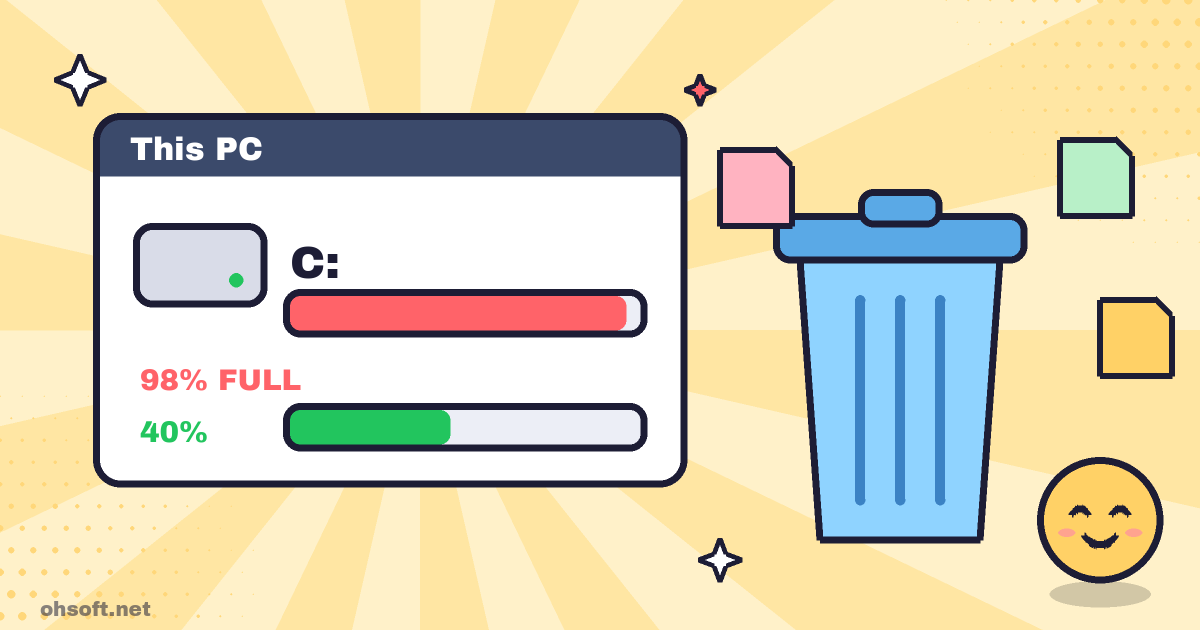
เมื่อแถบไดรฟ์ C: เปลี่ยนเป็นสีแดง คอมพิวเตอร์จะทำงานช้าลงและการอัปเดต Windows อาจติดตั้งไม่สำเร็จ หากคุณอัดหน้าจอบ่อย ๆ ไฟล์วิดีโอจะกินพื้นที่เร็วกว่าที่คิดไว้เยอะ นี่คือวิธีเพิ่มพื้นที่ว่างอย่างปลอดภัยโดยใช้เครื่องมือที่มีในตัว Windows เท่านั้น
ขั้นตอนที่ 1: ดูว่าอะไรกินพื้นที่ไป
- ไปที่การตั้งค่า → ระบบ → พื้นที่จัดเก็บ เพื่อดูว่าแอป ไฟล์ชั่วคราว เอกสาร วิดีโอ และหมวดหมู่อื่น ๆ ใช้พื้นที่ไปเท่าไร
- คลิกหมวดหมู่ใดหมวดหมู่หนึ่งเพื่อดูรายการโดยละเอียด หรือคลิก "แสดงหมวดหมู่เพิ่มเติม" เพื่อดูส่วนที่เหลือ
- คุณยังสามารถตรวจสอบพื้นที่ว่างของแต่ละไดรฟ์ได้ภายใต้ พีซีนี้ ใน File Explorer
ขั้นตอนที่ 2: ล้างพื้นที่ด้วยคำแนะนำในการล้างข้อมูล
- ในหน้าพื้นที่จัดเก็บเดียวกัน ให้คลิก คำแนะนำในการล้างข้อมูล
- ระบบจะจัดกลุ่มรายการเป็น ไฟล์ชั่วคราว ไฟล์ขนาดใหญ่หรือที่ไม่ได้ใช้ ไฟล์ที่ซิงก์ไปยังคลาวด์ และแอปที่ไม่ได้ใช้ และแสดงว่าคุณจะได้พื้นที่คืนมาเท่าไร
- ก่อนที่จะทำเครื่องหมายที่โฟลเดอร์ ดาวน์โหลด หรือถังรีไซเคิลภายใต้ไฟล์ชั่วคราว ให้แน่ใจว่าไม่มีอะไรในนั้นที่คุณยังต้องใช้อีก
- หากคุณอัปเกรด Windows มาไม่ถึง 10 วัน คุณจะเห็น การติดตั้ง Windows ก่อนหน้า (Windows.old) การลบออกจะคืนพื้นที่หลาย GB แต่คุณจะย้อนกลับไปเวอร์ชันก่อนหน้าไม่ได้อีกต่อไป
ขั้นตอนที่ 3: เปิด Storage Sense เพื่อล้างข้อมูลอัตโนมัติ
- เปิด Storage Sense ในหน้าพื้นที่จัดเก็บ แล้ว Windows จะลบไฟล์ชั่วคราวและรายการเก่าในถังรีไซเคิลให้คุณเอง
- คลิก Storage Sense เพื่อเลือกความถี่ในการทำงาน (ทุกวัน ทุกสัปดาห์ ทุกเดือน หรือเมื่อพื้นที่ดิสก์เหลือน้อย) และระยะเวลาในการเก็บไฟล์ในถังรีไซเคิลและโฟลเดอร์ดาวน์โหลด
- ตั้งค่าโฟลเดอร์ดาวน์โหลดเป็น "ไม่เคย" หากไม่ต้องการให้อะไรในนั้นถูกลบโดยไม่ได้ตั้งใจ
ขั้นตอนที่ 4: ย้ายไฟล์ขนาดใหญ่ไปไดรฟ์อื่น
- วิดีโอและไฟล์อัดหน้าจอมักมีขนาดใหญ่และกินพื้นที่มากที่สุด หากคุณมีไดรฟ์ D: หรือดิสก์ภายนอก ให้ย้ายไปไว้ที่นั่น
- ภายใต้การตั้งค่า → ระบบ → พื้นที่จัดเก็บ → การตั้งค่าพื้นที่จัดเก็บขั้นสูง → ตำแหน่งบันทึกเนื้อหาใหม่ คุณสามารถเปลี่ยนไดรฟ์เริ่มต้นสำหรับเอกสาร รูปภาพ และวิดีโอได้
- หากคุณใช้โปรแกรมอัดหน้าจอ ให้เปลี่ยนโฟลเดอร์บันทึกไฟล์อัดหน้าจอในการตั้งค่าของโปรแกรมไปยังไดรฟ์ที่มีพื้นที่ว่างเหลือเพียงพอ เพื่อไม่ให้ไดรฟ์ C: เต็มอีก
- ถอนการติดตั้งโปรแกรมที่ไม่ใช้แล้วภายใต้การตั้งค่า → แอป → แอปที่ติดตั้งแล้ว
ข้อควรจำ
- อย่าลบโฟลเดอร์หรือไฟล์ภายใน
C:\Windowsด้วยตัวเองเด็ดขาด เพราะอาจทำให้ Windows เสียหายได้ - เครื่องมือในตัวของ Windows ปลอดภัยกว่าโปรแกรม "PC cleaner" ที่ไม่รู้จักที่คุณเห็นตามโฆษณา
แหล่งข้อมูล: Microsoft Support – เพิ่มพื้นที่ว่างในไดรฟ์ของ Windows
บล็อก
- เจนสัน หวงยอมรับเรื่องชู้สาวขณะที่ Nvidia เปิดการตรวจสอบ, รายงาน METR เรื่อง Anthropic, ChatGPT Images 2.6 และอื่น ๆ
- วิธีดูรหัสผ่าน Wi-Fi ที่บันทึกไว้ใน Windows (ผ่านการตั้งค่าและ Command Prompt)
- แสดงนามสกุลไฟล์ใน Windows – จับมัลแวร์ที่ปลอมตัวเป็น PDF ให้ได้
- วางทุกอย่างที่คุณเคยคัดลอก – วิธีใช้ประวัติคลิปบอร์ดของ Windows (Win+V)
- PC บูตช้าหรือไม่? เร่งความเร็วด้วยการปิดแอปเริ่มต้น
- ค้นหาและสำรองคีย์กู้คืน BitLocker ของ Windows ไว้ก่อนที่คุณจะต้องใช้
- วิธีทำ USB ติดตั้ง Windows 11 (Media Creation Tool)
- วิธีสร้างจุดคืนค่าระบบ (System Restore Point) ใน Windows และย้อนกลับคอมพิวเตอร์ของคุณ