C盘空间不足?如何在 Windows 中释放存储空间
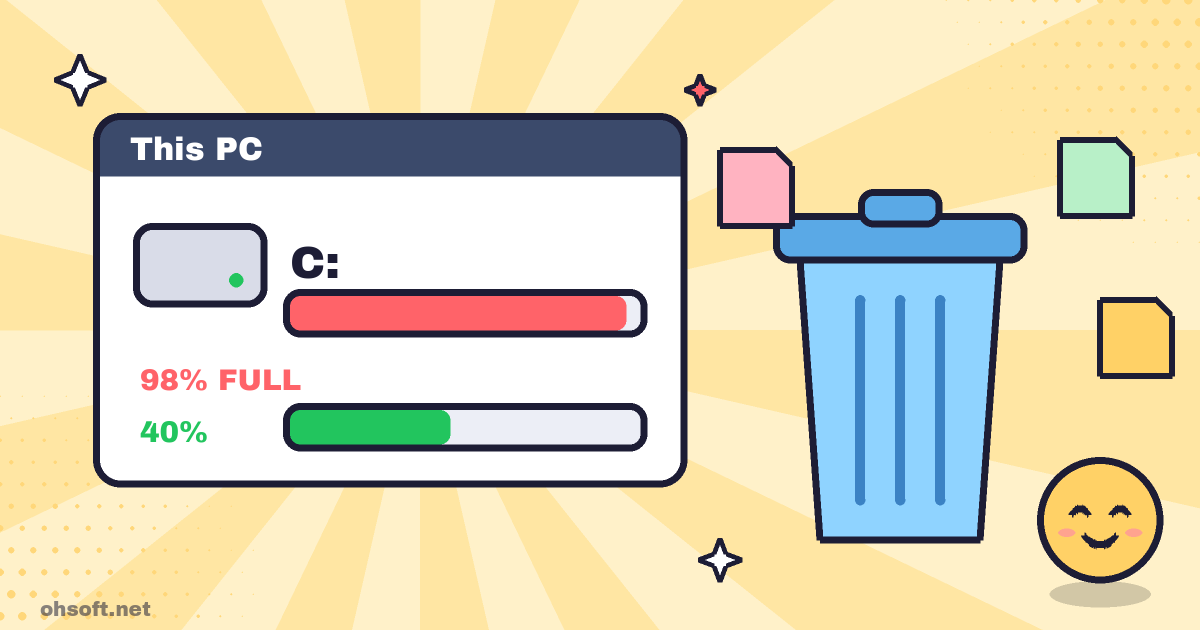
当 C 盘容量条变成红色时,电脑会变慢,Windows 更新也可能无法安装。如果你经常录制屏幕,视频文件占满磁盘的速度可能比你想象的更快。下面介绍如何仅使用 Windows 内置工具安全地释放空间。
第一步:查看是什么占用了空间
- 前往“设置”→“系统”→“存储”,查看应用、临时文件、文档、视频等各类内容分别占用了多少空间。
- 点击某个类别可查看详细列表,或点击“显示更多类别”查看其余内容。
- 你也可以在文件资源管理器的“此电脑”下查看每个驱动器的可用空间。
第二步:使用清理建议进行清理
- 在同一“存储”页面,点击“清理建议”。
- 它会将项目分为临时文件、大型或未使用的文件、已同步到云端的文件和未使用的应用,并显示可以释放多少空间。
- 在临时文件下勾选“下载”文件夹或“回收站”之前,请确认里面没有你还需要的内容。
- 如果你升级 Windows 不到 10 天,还会看到“以前的 Windows 安装 (Windows.old)”。删除它可释放几个 GB 的空间,但你将无法回退到以前的版本。
第三步:开启存储感知,自动进行清理
- 在“存储”页面开启“存储感知”,Windows 就会自动为你删除临时文件和回收站中的旧项目。
- 点击“存储感知”可选择运行频率(每天、每周、每月或磁盘空间不足时),以及文件在回收站和“下载”文件夹中的保留时长。
- 如果不想“下载”文件夹中的内容被误删,可将其设置为“永不”。
第四步:将大文件移动到其他驱动器
- 视频和录屏文件体积大,通常占用空间最多。如果你有 D 盘或外接硬盘,可以把它们移过去。
- 在“设置”→“系统”→“存储”→“高级存储设置”→“新内容的保存位置”下,可以更改文档、照片和视频的默认保存驱动器。
- 如果你使用录屏软件,请在程序设置中将录制保存文件夹改为剩余空间充足的驱动器,这样 C 盘就不会再次被占满。
- 在“设置”→“应用”→“安装的应用”下卸载不再使用的程序。
注意事项
- 切勿手动删除
C:\Windows内的文件夹或文件,否则可能导致 Windows 损坏。 - Windows 内置工具比广告中那些来路不明的“电脑清理”程序更安全。