如何暂停 Windows 更新并卸载引发问题的更新
是否在 Windows 更新后电脑变慢、某个程序打不开,或者工作时电脑突然重启?下面介绍如何暂时推迟更新,以及如何卸载引发问题的更新。步骤以 Windows 11 为例;Windows 10 操作类似,只是菜单名称略有不同。
1. 暂停更新
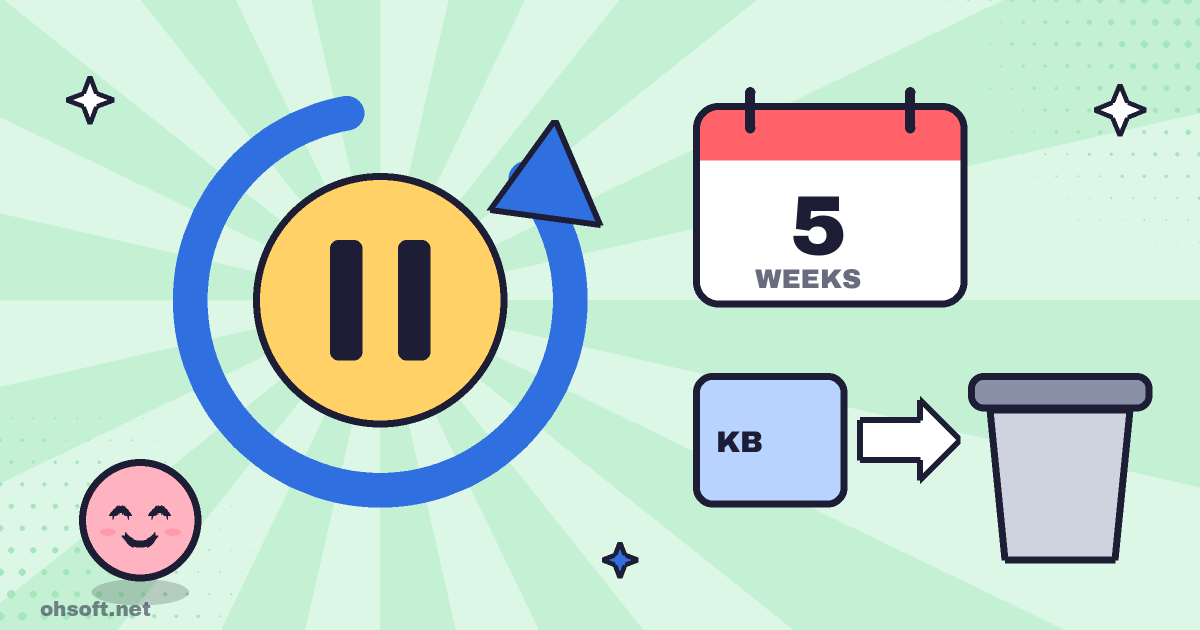
- 进入设置 → Windows 更新,在暂停更新旁选择一个期限。每次可暂停一周,最多 5 周。
- 在 Windows 10 中,进入设置 → 更新和安全 → Windows 更新,点击“暂停更新 7 天”,或在高级选项下选择一个日期。
- 暂停期结束后,必须先安装待处理的更新,然后才能再次暂停。
- 在进行重要演示或录制前暂停更新很有用,但长时间推迟安全更新存在风险。
2. 避免工作时自动重启
- 进入设置 → Windows 更新 → 高级选项 → 使用时间,设置你通常使用电脑的时段。在此期间,Windows 不会因更新而自动重启。
- 可选择“自动”让 Windows 根据你的使用习惯决定,或选择“手动”自行设置最多 18 小时。
- 在同一页面开启在需要重启时通知我,这样重启前会收到提醒。
3. 卸载引发问题的更新
- 进入设置 → Windows 更新 → 更新历史记录,查看最近安装的更新、安装日期和 KB 编号。找出与问题出现日期相符的那个更新。
- 在同一页面底部点击卸载更新,然后在该 KB 编号旁点击卸载。完成后重启电脑。
- 在 Windows 10 中,点击查看更新历史记录 → 卸载更新,打开控制面板的更新列表,然后选中该更新并删除。
- 某些与安全相关的更新不会显示在列表中,或无法删除。
- 已删除的更新会在下次检查时重新安装,因此删除后应立即暂停更新,等待修复版本发布。
4. 如果以上方法无效或 Windows 无法启动
- 如果更新前创建了还原点,可以使用系统还原回滚。
- 重大功能更新后(例如从 24H2 升级到 25H2),可在安装后 10 天内通过设置 → 系统 → 恢复 → 返回回退到之前的版本。
- 如果 Windows 无法启动,请在恢复环境中选择疑难解答 → 高级选项 → 卸载更新,然后点击卸载最新的质量更新。