Jak wstrzymać aktualizacje systemu Windows i odinstalować aktualizację powodującą problemy
Czy po aktualizacji systemu Windows komputer zaczął działać wolniej, jakiś program przestał się uruchamiać albo komputer nagle uruchomił się ponownie w trakcie pracy? Oto jak odłożyć aktualizacje na później i jak usunąć aktualizację, która powoduje problemy. Instrukcja dotyczy systemu Windows 11; w Windows 10 jest podobnie, z nieco innymi nazwami menu.
1. Wstrzymywanie aktualizacji
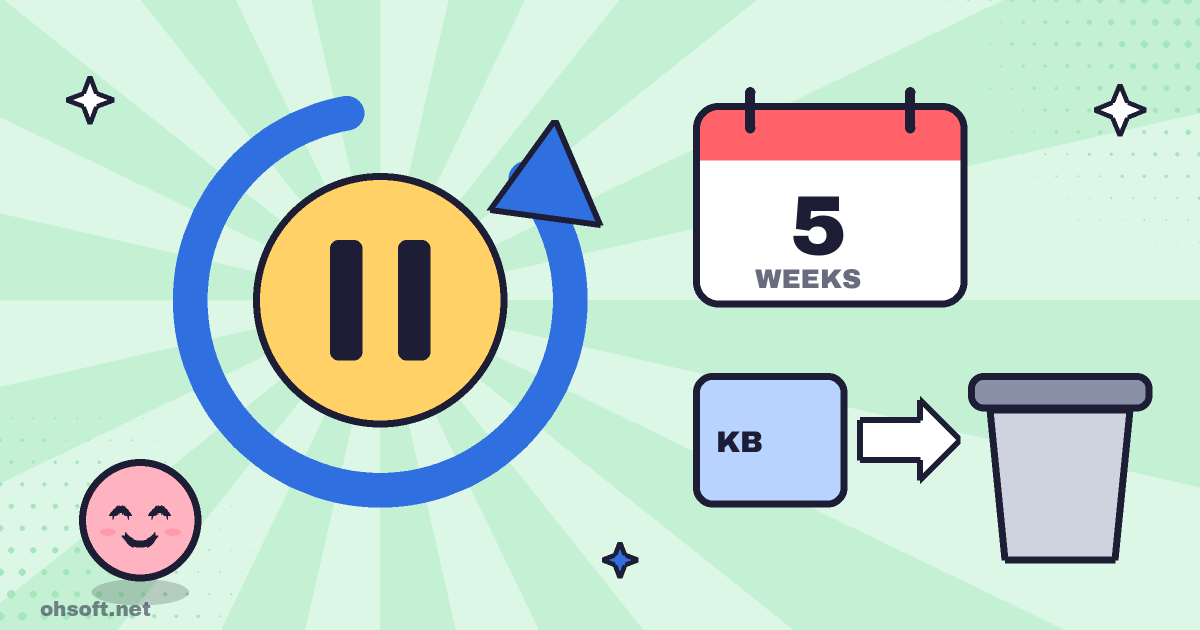
- Przejdź do Ustawienia → Windows Update i wybierz okres obok opcji Wstrzymaj aktualizacje. Możesz wstrzymywać tydzień po tygodniu, maksymalnie do 5 tygodni.
- W Windows 10 przejdź do Ustawienia → Aktualizacja i zabezpieczenia → Windows Update i kliknij „Wstrzymaj aktualizacje na 7 dni” albo wybierz datę w opcjach zaawansowanych.
- Po zakończeniu wstrzymania musisz najpierw zainstalować oczekujące aktualizacje, zanim będzie można wstrzymać ponownie.
- Wstrzymanie przydaje się przed ważną prezentacją lub nagrywaniem, ale zbyt długie odkładanie aktualizacji zabezpieczeń jest ryzykowne.
2. Blokowanie ponownych uruchomień podczas pracy
- Przejdź do Ustawienia → Windows Update → Opcje zaawansowane → Godziny aktywności i ustaw godziny, w których zwykle korzystasz z komputera. Windows nie będzie w tym czasie automatycznie restartował komputera w celu instalacji aktualizacji.
- Ustaw opcję na „Automatycznie”, aby Windows sam decydował na podstawie Twojego użytkowania, albo na „Ręcznie”, aby wybrać do 18 godzin samodzielnie.
- Na tej samej stronie włącz Powiadom mnie, gdy wymagane będzie ponowne uruchomienie, aby otrzymać ostrzeżenie przed restartem.
3. Odinstalowywanie aktualizacji powodującej problemy
- Przejdź do Ustawienia → Windows Update → Historia aktualizacji, aby zobaczyć ostatnio zainstalowane aktualizacje, ich daty i numery KB. Poszukaj aktualizacji odpowiadającej dniu, w którym zaczął się problem.
- Kliknij Odinstaluj aktualizacje w dolnej części tej samej strony, a następnie kliknij Odinstaluj obok danego numeru KB. Po zakończeniu uruchom komputer ponownie.
- W Windows 10 kliknij Wyświetl historię aktualizacji → Odinstaluj aktualizacje, aby otworzyć listę w Panelu sterowania, a następnie zaznacz aktualizację i usuń ją.
- Niektóre aktualizacje związane z zabezpieczeniami nie są wyświetlane na liście lub nie można ich usunąć.
- Usunięta aktualizacja zostanie ponownie zainstalowana przy następnym sprawdzaniu, więc wstrzymaj aktualizacje zaraz po jej usunięciu i poczekaj na poprawioną wersję.
4. Jeśli to nie pomoże albo Windows się nie uruchamia
- Jeśli przed aktualizacją został utworzony punkt przywracania, możesz cofnąć zmiany za pomocą Przywracania systemu.
- Po dużej aktualizacji funkcjonalnej (na przykład z 24H2 do 25H2) możesz wrócić do poprzedniej wersji w ciągu 10 dni od instalacji, przechodząc do Ustawienia → System → Odzyskiwanie → Wróć.
- Jeśli Windows się nie uruchamia, w środowisku odzyskiwania wybierz Rozwiąż problemy → Opcje zaawansowane → Odinstaluj aktualizacje, a następnie kliknij Odinstaluj najnowszą aktualizację jakościową.
Źródło: Microsoft Support – Zarządzanie aktualizacjami w systemie Windows
Blog
- Pokazuj rozszerzenia plików w Windows – wykryj złośliwe oprogramowanie udające PDF
- Wklejaj wszystko, co skopiowałeś – jak korzystać z historii schowka Windows (Win+V)
- Komputer wolno się uruchamia? Przyspiesz go, wyłączając aplikacje startowe
- Znajdź i zapisz klucz odzyskiwania BitLocker w Windows, zanim będzie potrzebny
- Jak utworzyć nośnik USB z instalacją Windows 11 (Media Creation Tool)
- Jak utworzyć punkt przywracania systemu w Windows i przywrócić komputer do wcześniejszego stanu
- Dysk C: się zapełnia? Jak zwolnić miejsce w Windows
- Mikrofon nie działa w Windows? Jak to naprawić (Windows 10 i 11)