วิธีหยุด Windows Update ชั่วคราวและถอนการติดตั้งอัปเดตที่ทำให้เกิดปัญหา
พีซีของคุณช้าลงหลังจากอัปเดต Windows, โปรแกรมเปิดไม่ได้ หรือพีซีรีสตาร์ทเองกลางคันขณะทำงานอยู่ใช่ไหม บทความนี้จะแนะนำวิธีเลื่อนการอัปเดตออกไปชั่วคราว และวิธีลบอัปเดตที่ทำให้เกิดปัญหา ขั้นตอนนี้ใช้กับ Windows 11 ส่วน Windows 10 ก็คล้ายกัน เพียงแต่ชื่อเมนูต่างกันเล็กน้อย
1. หยุดการอัปเดตชั่วคราว
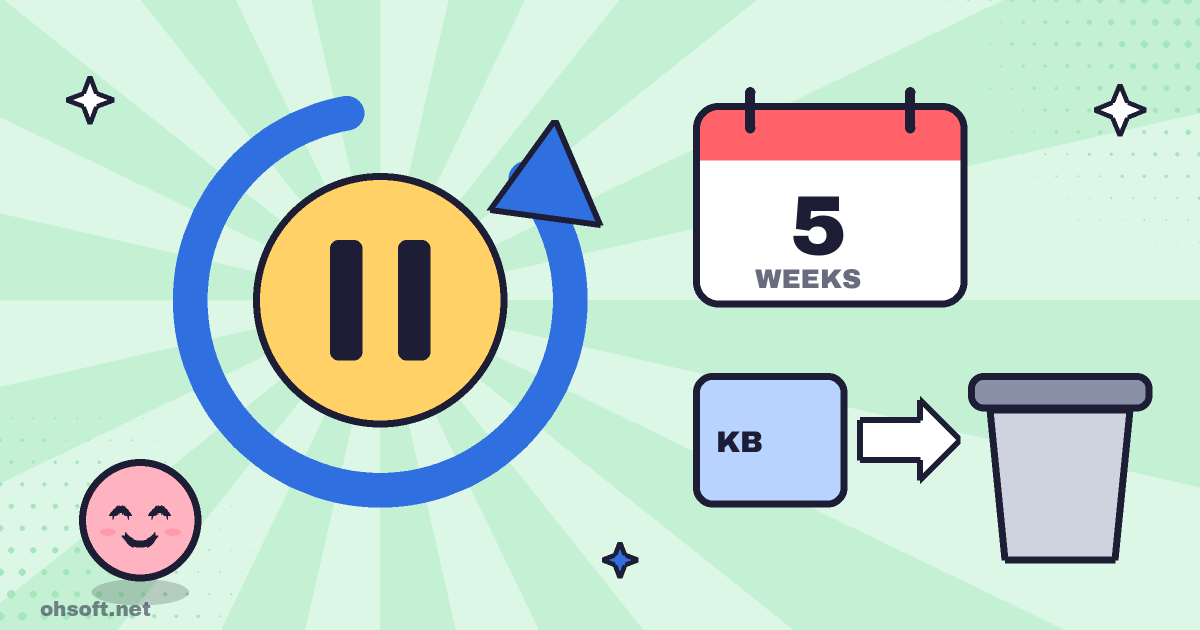
- ไปที่ Settings → Windows Update แล้วเลือกระยะเวลาถัดจาก Pause updates คุณสามารถหยุดครั้งละ 1 สัปดาห์ รวมสูงสุดได้ 5 สัปดาห์
- ใน Windows 10 ให้ไปที่ Settings → Update & Security → Windows Update แล้วคลิก "Pause updates for 7 days" หรือเลือกวันที่ในส่วน Advanced options
- เมื่อครบกำหนดหยุดชั่วคราว คุณต้อง ติดตั้งอัปเดตที่ค้างอยู่ให้เสร็จก่อน จึงจะหยุดชั่วคราวใหม่ได้
- การหยุดชั่วคราวมีประโยชน์ก่อนการนำเสนอสำคัญหรือการบันทึกหน้าจอ แต่การเลื่อนอัปเดตความปลอดภัยออกไปนานเกินไปก็มีความเสี่ยง
2. ป้องกันการรีสตาร์ทขณะทำงาน
- ไปที่ Settings → Windows Update → Advanced options → Active hours แล้วตั้งช่วงเวลาที่คุณใช้พีซีเป็นประจำ Windows จะไม่รีสตาร์ทอัตโนมัติเพื่ออัปเดตในช่วงเวลานั้น
- ตั้งเป็น "Automatically" เพื่อให้ Windows กำหนดตามการใช้งานของคุณ หรือตั้งเป็น "Manually" เพื่อเลือกเองได้สูงสุด 18 ชั่วโมง
- เปิด Notify me when a restart is required ในหน้าเดียวกันเพื่อรับการแจ้งเตือนก่อนรีสตาร์ท
3. ถอนการติดตั้งอัปเดตที่ทำให้เกิดปัญหา
- ไปที่ Settings → Windows Update → Update history เพื่อดูอัปเดตที่ติดตั้งล่าสุด วันที่ และ หมายเลข KB จากนั้นหาอัปเดตที่ตรงกับวันที่ปัญหาเริ่มเกิดขึ้น
- คลิก Uninstall updates ที่ด้านล่างของหน้าเดียวกัน แล้วคลิก Uninstall ถัดจากหมายเลข KB นั้น เมื่อเสร็จแล้วให้รีสตาร์ทพีซี
- ใน Windows 10 ให้คลิก View update history → Uninstall updates เพื่อเปิดรายการใน Control Panel แล้วเลือกอัปเดตและลบออก
- อัปเดตบางรายการที่เกี่ยวข้องกับความปลอดภัยอาจไม่แสดงในรายการหรือลบออกไม่ได้
- อัปเดตที่ลบไปแล้วจะถูกติดตั้งใหม่ในการตรวจสอบครั้งถัดไป ดังนั้นให้ หยุดการอัปเดตชั่วคราว ทันทีหลังลบ และรอเวอร์ชันที่แก้ไขแล้ว
4. หากยังไม่ช่วยหรือ Windows เปิดไม่ขึ้น
- หากมีจุดคืนค่า (restore point) ที่สร้างไว้ก่อนอัปเดต คุณสามารถย้อนกลับด้วย System Restore
- หลังการอัปเดตฟีเจอร์รายใหญ่ (เช่น จาก 24H2 เป็น 25H2) คุณสามารถกลับไปใช้เวอร์ชันก่อนหน้าได้ภายใน 10 วันนับจากติดตั้ง โดยไปที่ Settings → System → Recovery → Go back
- หาก Windows เปิดไม่ขึ้น ให้เลือก Troubleshoot → Advanced options → Uninstall Updates ในสภาพแวดล้อมการกู้คืน แล้วคลิก Uninstall latest quality update
บล็อก
- แสดงนามสกุลไฟล์ใน Windows – จับมัลแวร์ที่ปลอมตัวเป็น PDF ให้ได้
- วางทุกอย่างที่คุณเคยคัดลอก – วิธีใช้ประวัติคลิปบอร์ดของ Windows (Win+V)
- PC บูตช้าหรือไม่? เร่งความเร็วด้วยการปิดแอปเริ่มต้น
- ค้นหาและสำรองคีย์กู้คืน BitLocker ของ Windows ไว้ก่อนที่คุณจะต้องใช้
- วิธีทำ USB ติดตั้ง Windows 11 (Media Creation Tool)
- วิธีสร้างจุดคืนค่าระบบ (System Restore Point) ใน Windows และย้อนกลับคอมพิวเตอร์ของคุณ
- ไดรฟ์ C: เต็ม? วิธีเพิ่มพื้นที่ว่างใน Windows
- ไมโครโฟนไม่ทำงานใน Windows? วิธีแก้ไข (Windows 10 และ 11)