如何暫停 Windows 更新並解除安裝造成問題的更新
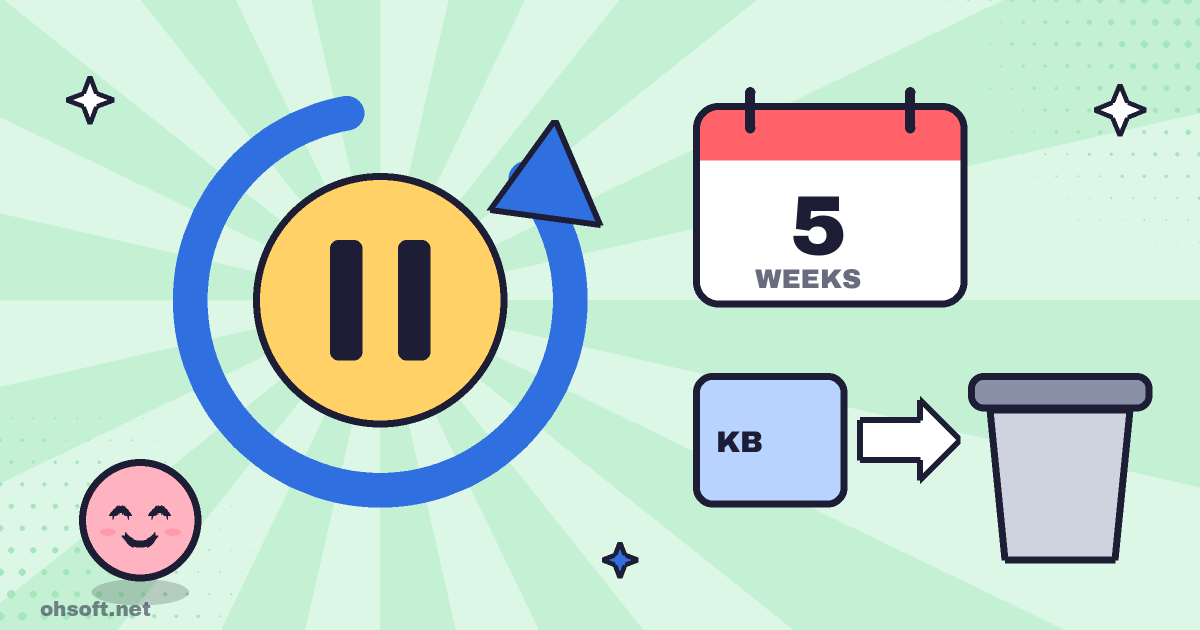
您的電腦是否在 Windows 更新後變慢、程式無法開啟,或是在工作途中突然重新啟動?以下說明如何將更新延後一段時間,以及如何移除造成問題的更新。步驟以 Windows 11 為例;Windows 10 的做法類似,只是選單名稱略有不同。
1. 暫停更新
- 前往 [設定] → [Windows Update],在 [暫停更新] 旁選擇暫停期間。您可以一次暫停一週,最多可暫停 5 週。
- 在 Windows 10 中,前往 [設定] → [更新與安全性] → [Windows Update],點按 [暫停更新 7 天],或在 [進階選項] 下選擇日期。
- 暫停結束後,必須先安裝擱置中的更新,才能再次暫停。
- 在重要簡報或錄影前暫停更新很方便,但長期延後安全性更新會有風險。
2. 工作時停止重新啟動
- 前往 [設定] → [Windows Update] → [進階選項] → [使用時間],設定您平常使用電腦的時段。在這段期間,Windows 不會為了更新而自動重新啟動。
- 設為「自動」可讓 Windows 依據您的使用情況決定,或設為「手動」自行選擇最多 18 小時。
- 在同一頁開啟 [當需要重新啟動時通知我],即可在重新啟動前收到提醒。
3. 解除安裝造成問題的更新
- 前往 [設定] → [Windows Update] → [更新歷程記錄],查看最近安裝的更新、日期及 KB 編號。找出與問題開始發生日期相符的更新。
- 在同一頁底部點按 [解除安裝更新],再於該 KB 編號旁點按 [解除安裝]。完成後重新啟動電腦。
- 在 Windows 10 中,點按 [檢視更新歷程記錄] → [解除安裝更新] 開啟控制台清單,然後選取該更新並移除。
- 部分與安全性相關的更新不會列出,或無法移除。
- 移除的更新會在下一次檢查時重新安裝,因此移除後請立即暫停更新,等待修正版本推出。
4. 如果仍無法解決,或 Windows 無法啟動
- 如果更新前曾建立還原點,可以使用系統還原回復。
- 在重大功能更新之後(例如從 24H2 更新到 25H2),可以在安裝後 10 天內前往 [設定] → [系統] → [復原] → [返回] 回到先前版本。
- 如果 Windows 無法啟動,請在復原環境中選擇 [疑難排解] → [進階選項] → [解除安裝更新],然後點按 [解除安裝最新的品質更新]。