C 槽空間不足?在 Windows 中釋放儲存空間的方法
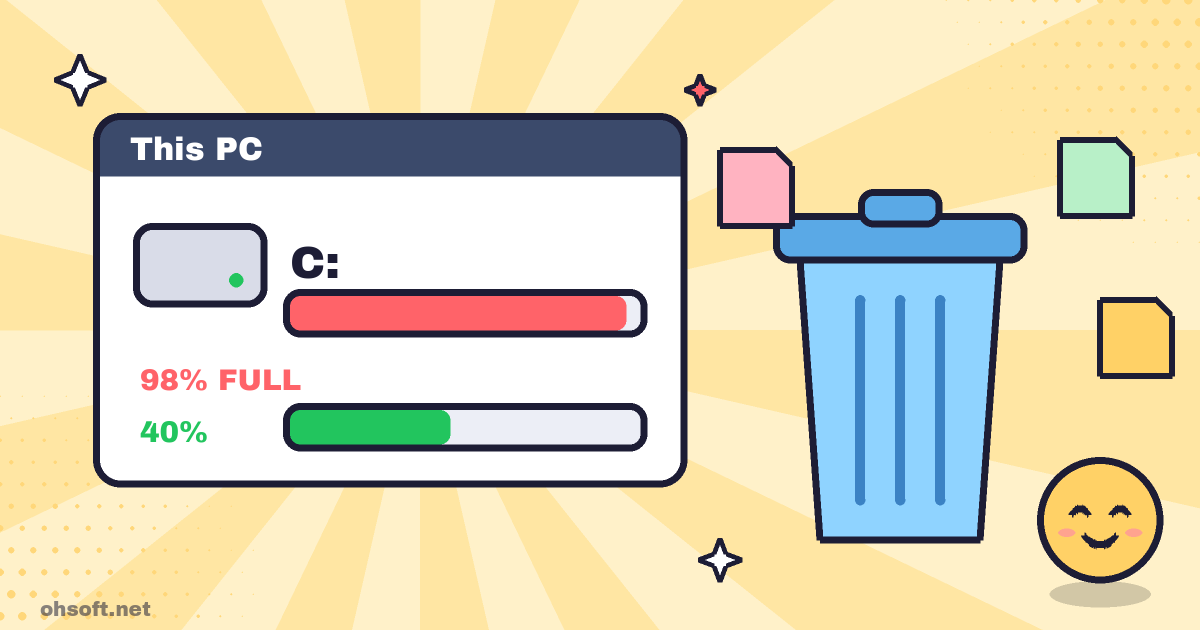
當 C 槽的容量條變成紅色時,電腦會變慢,Windows 更新也可能安裝失敗。如果您經常錄製螢幕,影片檔案會比想像中更快塞滿硬碟。以下說明如何只用 Windows 內建工具安全地釋放空間。
步驟 1:查看空間被什麼佔用
- 前往設定 → 系統 → 儲存體,即可查看應用程式、暫存檔案、文件、影片等各類項目分別佔用多少空間。
- 點擊任一類別可查看詳細清單,或點擊「顯示更多類別」查看其餘項目。
- 您也可以在檔案總管的本機中查看每個磁碟機的可用空間。
步驟 2:使用清理建議進行清理
- 在同一個儲存體頁面,點擊清理建議。
- 它會將項目分為暫存檔案、大型或未使用的檔案、已同步到雲端的檔案以及未使用的應用程式,並顯示可騰出多少空間。
- 在暫存檔案下勾選下載資料夾或資源回收筒之前,請先確認裡面沒有仍需要的檔案。
- 如果您在 10 天內升級過 Windows,會看到先前的 Windows 安裝 (Windows.old)。刪除它可釋放數 GB 空間,但之後就無法回復到先前的版本。
步驟 3:開啟儲存感知自動清理
- 在儲存體頁面開啟儲存感知,Windows 就會自動為您刪除暫存檔案和資源回收筒中的舊項目。
- 點擊儲存感知可選擇執行頻率(每天、每週、每月或磁碟空間不足時),以及檔案在資源回收筒和下載資料夾中保留的時間。
- 如果不希望下載資料夾中的檔案被誤刪,請將其設為「永不」。
步驟 4:將大型檔案移到其他磁碟機
- 影片和錄影檔案體積龐大,通常佔用最多空間。如果您有 D 槽或外接硬碟,可將它們移到那裡。
- 在設定 → 系統 → 儲存體 → 進階儲存設定 → 新內容的儲存位置中,可以變更文件、相片和影片的預設儲存磁碟機。
- 如果您使用螢幕錄影軟體,請在程式設定中將錄影儲存資料夾改到可用空間充足的磁碟機,C 槽才不會再度被塞滿。
- 在設定 → 應用程式 → 已安裝的應用程式中,解除安裝不再使用的程式。
注意事項
- 切勿手動刪除
C:\Windows內的資料夾或檔案,否則可能導致 Windows 損壞。 - Windows 內建工具比廣告中常見的不明「電腦清理」程式更安全。