電腦開機變慢?關閉啟動應用程式來加速
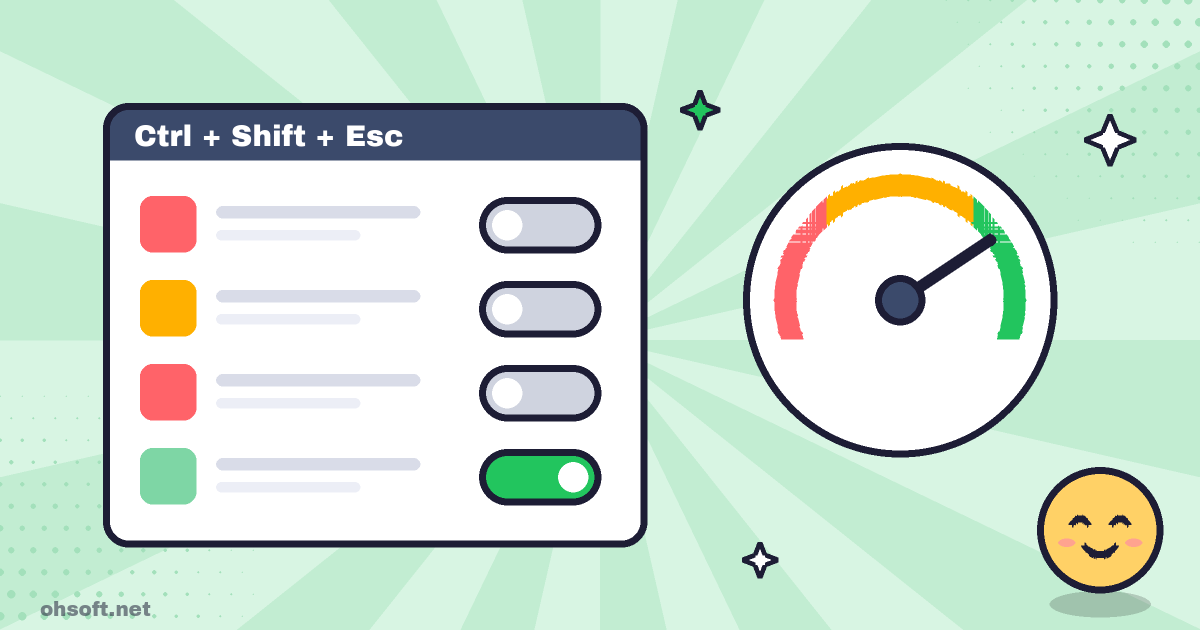
新電腦用起來很流暢,但幾個月後開機可能變得非常緩慢。最常見的原因是啟動應用程式:每次安裝軟體時,程式常會把自己註冊為隨 Windows 一起啟動。只要停用其中幾個,開機後的頭幾分鐘就會順暢許多。
步驟 1:在工作管理員中開啟啟動應用程式
- 按 Ctrl + Shift + Esc 直接開啟工作管理員。
- 點選左側選單中的啟動應用程式(在 Windows 10 上則是頂端的「啟動」索引標籤)。
- 點選「啟動影響」欄位排序,讓「高」的項目排在最前面,並從那些開始處理。
步驟 2:停用不需要的項目
- 在應用程式上按右鍵,選擇停用。
- 這不會解除安裝任何東西,只是阻止該應用程式自動啟動;需要時你仍然可以自行開啟它。
- 你也可以在設定 → 應用程式 → 啟動中切換同樣的清單。
哪些通常可以安全停用,哪些該保留
- 通常可安全停用:遊戲啟動器(Steam、Epic 等)、音樂和影片應用程式、很少使用的雲端同步程式、更新輔助工具,以及開機時不需要立即啟動的通訊軟體。
- 應保持啟用:防毒與安全軟體(包括 Windows 安全性通知圖示)、音效、觸控板和顯示卡驅動程式項目,以及藍牙、鍵盤或滑鼠的公用程式。
- 如果不確定某個項目是什麼,先在它上面按右鍵選擇「線上搜尋」,再決定是否停用。
還是很慢?
- 在「設定 → 系統 → 儲存體」中,確認 C: 槽至少保留 10% 的可用空間。
- 安裝所有擱置中的 Windows 更新,並選擇重新啟動一次(重新啟動比關機能更可靠地完成更新)。
- 在使用傳統硬碟(HDD)的舊電腦上,換成 SSD 帶來的提速效果最明顯。
部落格
- 如何便宜購買 Apple 產品(最新技巧)
- Gemini 4 Carbon、GPT-6.1 Terra、Anthropic 的 S-1 申報文件與更多消息
- Anthropic 推出「Channels」,讓您直接從手機掌控 Claude Code 工作階段
- 黃仁勳坦承婚外情,Nvidia 展開調查;METR 評估 Anthropic、ChatGPT Images 2.6 登場等要聞
- 如何在 Windows 中查看已儲存的 Wi-Fi 密碼(設定與命令提示字元)
- 在 Windows 顯示副檔名 – 識破偽裝成 PDF 的惡意程式
- 貼上你複製過的所有內容——Windows 剪貼簿歷程記錄(Win+V)使用教學
- 在需要之前,先找到並備份你的 Windows BitLocker 修復金鑰