Компьютер медленно загружается? Ускорьте его, отключив автозапуск программ
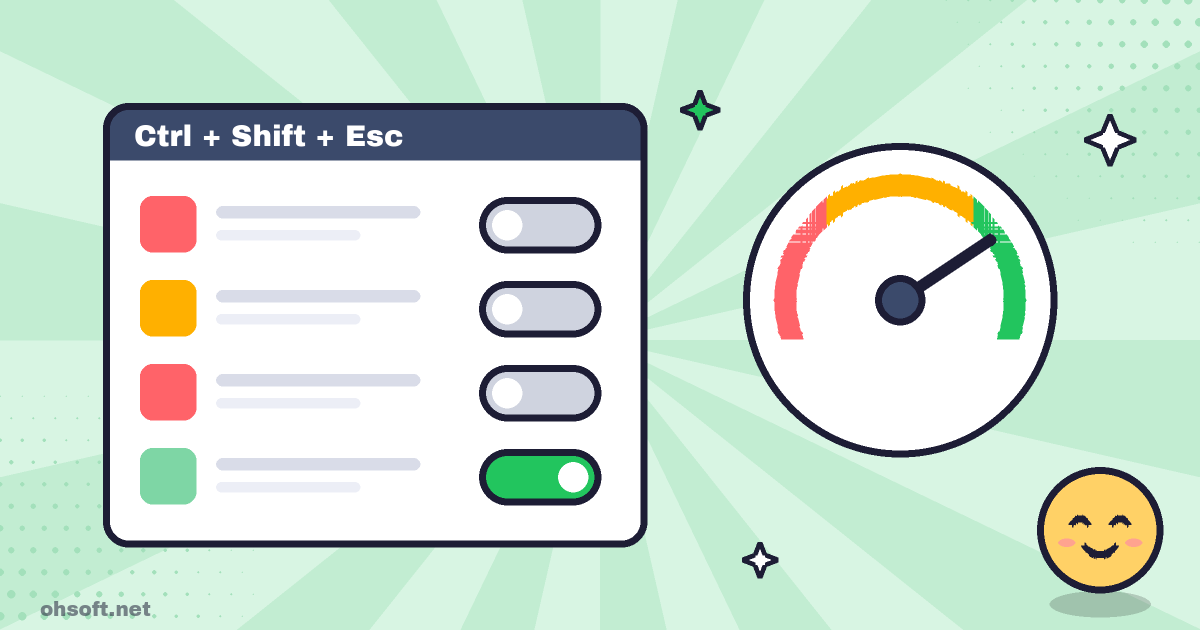
Новый компьютер работает быстро, но уже через несколько месяцев его запуск может занимать целую вечность. Самая частая причина — программы автозагрузки: при каждой установке чего-либо программы прописывают себя на автоматический запуск вместе с Windows. Отключение даже нескольких из них способно сделать первые минуты после включения намного приятнее.
Шаг 1: откройте автозагрузку в Диспетчере задач
- Нажмите Ctrl + Shift + Esc, чтобы сразу открыть Диспетчер задач.
- Выберите «Автозагрузка приложений» в меню слева (в Windows 10 — вкладка «Автозагрузка» вверху).
- Щёлкните столбец «Влияние на загрузку», чтобы отсортировать список и первыми показать элементы с влиянием «Высокое». Начните с них.
Шаг 2: отключите то, что вам не нужно
- Щёлкните приложение правой кнопкой мыши и выберите «Отключить».
- Программа при этом не удаляется. Она просто перестанет запускаться автоматически, и вы по-прежнему сможете открыть её вручную, когда понадобится.
- Тот же список можно переключать в Параметры → Приложения → Автозагрузка.
Что обычно можно отключить, а что оставить
- Обычно безопасно отключить: лаунчеры игр (Steam, Epic и другие), музыкальные и видеоприложения, облачные синхронизации, которыми вы редко пользуетесь, помощники обновлений и мессенджеры, не нужные сразу при загрузке.
- Оставьте включёнными: антивирусы и средства защиты (включая значок уведомлений безопасности Windows), компоненты драйверов звука, тачпада и графики, а также утилиты для Bluetooth, клавиатуры или мыши.
- Если непонятно, что это за программа, щёлкните её правой кнопкой мыши и выберите «Найти в Интернете», прежде чем принимать решение.
Всё ещё медленно?
- В Параметры → Система → Память убедитесь, что на диске C: свободно не менее 10%.
- Установите все ожидающие обновления Windows и выберите «Перезагрузка» один раз (перезагрузка завершает установку обновлений надёжнее, чем завершение работы).
- На старом компьютере с жёстким диском (HDD) самый большой прирост скорости даст переход на SSD.
Блог
- Как покупать продукцию Apple дёшево (свежие советы)
- Gemini 4 Carbon, GPT-6.1 Terra, подача Anthropic в SEC (форма S-1) и другое
- Anthropic представила «Channels» для управления сеансами Claude Code прямо со смартфона
- Дженсен Хуанг признал роман на фоне расследования Nvidia, отчёт METR об Anthropic, ChatGPT Images 2.6 и другое
- Как посмотреть сохранённые пароли Wi-Fi в Windows (Параметры и командная строка)
- Показ расширений файлов в Windows — как распознать вредоносную программу, замаскированную под PDF
- Вставляйте всё, что вы копировали, — как использовать журнал буфера обмена Windows (Win+V)
- Найдите и сохраните ключ восстановления BitLocker для Windows, пока он не понадобился