O PC demora para iniciar? Acelere desativando os aplicativos de inicialização
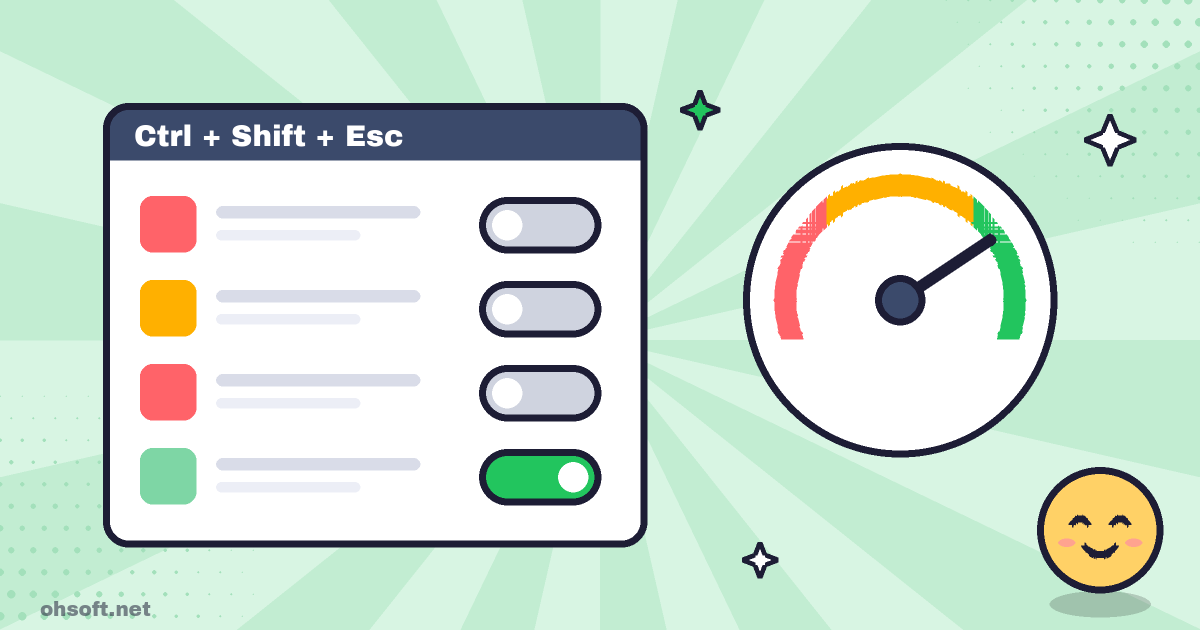
Um PC novo parece rápido, mas alguns meses depois pode levar uma eternidade para ligar. O motivo mais comum são os aplicativos de inicialização: programas que se registram para abrir com o Windows sempre que você instala algo. Desativar apenas alguns deles pode tornar os primeiros minutos após a inicialização muito mais fluidos.
Etapa 1: abrir os aplicativos de inicialização no Gerenciador de Tarefas
- Pressione Ctrl + Shift + Esc para abrir o Gerenciador de Tarefas diretamente.
- Clique em Aplicativos de inicialização no menu à esquerda (no Windows 10, a guia "Inicializar" na parte superior).
- Clique na coluna "Impacto na inicialização" para ordená-la, deixando os itens "Alto" primeiro. Comece por eles.
Etapa 2: desativar o que você não precisa
- Clique com o botão direito em um aplicativo e escolha Desabilitar.
- Isso não desinstala nada. Apenas impede que o aplicativo seja iniciado automaticamente, então você ainda pode abri-lo por conta própria quando precisar.
- Você também pode alternar a mesma lista em Configurações → Aplicativos → Inicialização.
O que geralmente é seguro desativar e o que manter
- Geralmente seguro desativar: iniciadores de jogos (Steam, Epic e outros), aplicativos de música e vídeo, aplicativos de sincronização em nuvem que você raramente usa, auxiliares de atualização e mensageiros que você não precisa logo na inicialização.
- Mantenha habilitado: antivírus e softwares de segurança (incluindo o ícone de notificação da Segurança do Windows), itens de drivers de áudio, touchpad e gráficos, além de utilitários de Bluetooth, teclado ou mouse.
- Se você não conseguir identificar o que algo é, clique com o botão direito e escolha "Pesquisar online" antes de decidir.
Ainda está lento?
- Em Configurações → Sistema → Armazenamento, verifique se pelo menos 10% da unidade C: está livre.
- Instale todas as atualizações do Windows pendentes e escolha Reiniciar uma vez (reiniciar conclui as atualizações de forma mais confiável do que desligar).
- Em um PC mais antigo com disco rígido (HDD), mudar para um SSD proporciona o maior ganho de desempenho.
Blog
- Como Comprar Produtos Apple com Desconto (Dicas Atualizadas)
- Gemini 4 Carbon, GPT-6.1 Terra, registro S-1 da Anthropic e mais
- Anthropic lança 'Channels' para controlar sessões do Claude Code diretamente do celular
- Jensen Huang admite caso extraconjugal e a Nvidia abre investigação, METR sobre a Anthropic, ChatGPT Images 2.6 e mais
- Como ver as senhas de Wi-Fi salvas no Windows (Configurações e Prompt de Comando)
- Mostrar extensões de arquivo no Windows – Identifique malwares disfarçados de PDF
- Cole tudo o que você copiou – como usar o histórico da área de transferência do Windows (Win+V)
- Encontre e Salve sua Chave de Recuperação do BitLocker do Windows Antes de Precisar Dela