Como criar um USB de instalação do Windows 11 (Media Creation Tool)
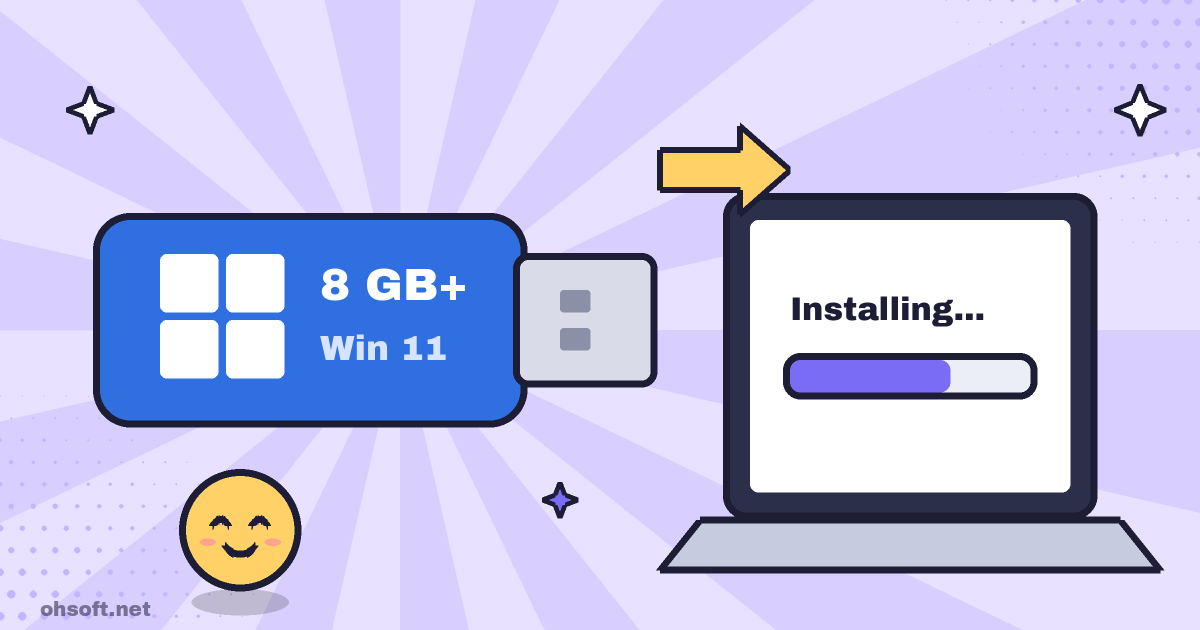
Seja para configurar um PC novo, fazer uma reinstalação limpa em um PC que ficou lento demais ou consertar um PC que não inicia, é bom ter um USB de instalação do Windows 11. Você pode criar um gratuitamente com a ferramenta oficial da Microsoft.
O que você precisa
- Um pendrive em branco de 8 GB ou mais. Tudo o que estiver no pendrive será apagado durante a criação.
- Um PC com Windows e conexão à internet (necessária apenas durante a criação do USB).
- Para verificar se o PC de destino atende aos requisitos mínimos do Windows 11 (TPM 2.0, Inicialização Segura etc.), use Configurações → Windows Update ou o aplicativo PC Health Check.
Etapa 1: Baixe o Media Creation Tool
- Na página de download do Windows 11 da Microsoft, clique em Baixar agora em "Criar mídia de instalação do Windows 11".
- Baixe sempre da página oficial, e não de arquivos publicados em outros sites.
Etapa 2: Crie o USB
- Execute a ferramenta e aceite os termos de licença.
- Verifique o idioma e a edição. Se o USB for para outro PC, desmarque "Usar as opções recomendadas para este PC" para escolhê-los você mesmo.
- Escolha Unidade flash USB como a mídia a ser usada e selecione o pendrive que você conectou.
- Aguarde o download e a gravação terminarem. Dependendo da sua velocidade de internet, pode levar dezenas de minutos.
Etapa 3: Inicie pelo USB e instale
- Conecte o USB no PC de destino, ligue-o e pressione imediatamente a tecla do menu de inicialização várias vezes. Depende do fabricante, mas geralmente é F12, F11, F9, F8 ou Esc.
- Escolha o USB no menu de inicialização para abrir a Instalação do Windows e siga as etapas na tela para escolher o idioma e a unidade em que instalar.
- Se o PC ainda conseguir iniciar o Windows, você também pode abrir o USB e executar o
setup.exe.
Verifique antes de instalar
- Uma instalação limpa apaga todos os arquivos da unidade escolhida. Faça backup dos arquivos importantes em um disco externo ou na nuvem antes.
- Se o PC estiver criptografado com BitLocker, verifique sua chave de recuperação com antecedência.
- Se o PC já tinha sido ativado, reinstalar a mesma edição geralmente ativa automaticamente assim que ficar online.
Blog
- Jensen Huang admite caso extraconjugal e a Nvidia abre investigação, METR sobre a Anthropic, ChatGPT Images 2.6 e mais
- Como ver as senhas de Wi-Fi salvas no Windows (Configurações e Prompt de Comando)
- Mostrar extensões de arquivo no Windows – Identifique malwares disfarçados de PDF
- Cole tudo o que você copiou – como usar o histórico da área de transferência do Windows (Win+V)
- O PC demora para iniciar? Acelere desativando os aplicativos de inicialização
- Encontre e Salve sua Chave de Recuperação do BitLocker do Windows Antes de Precisar Dela
- Como criar um ponto de restauração do sistema no Windows e reverter seu PC
- Unidade C: sem espaço? Como liberar armazenamento no Windows