Cómo crear un USB de instalación de Windows 11 (Herramienta de creación de medios)
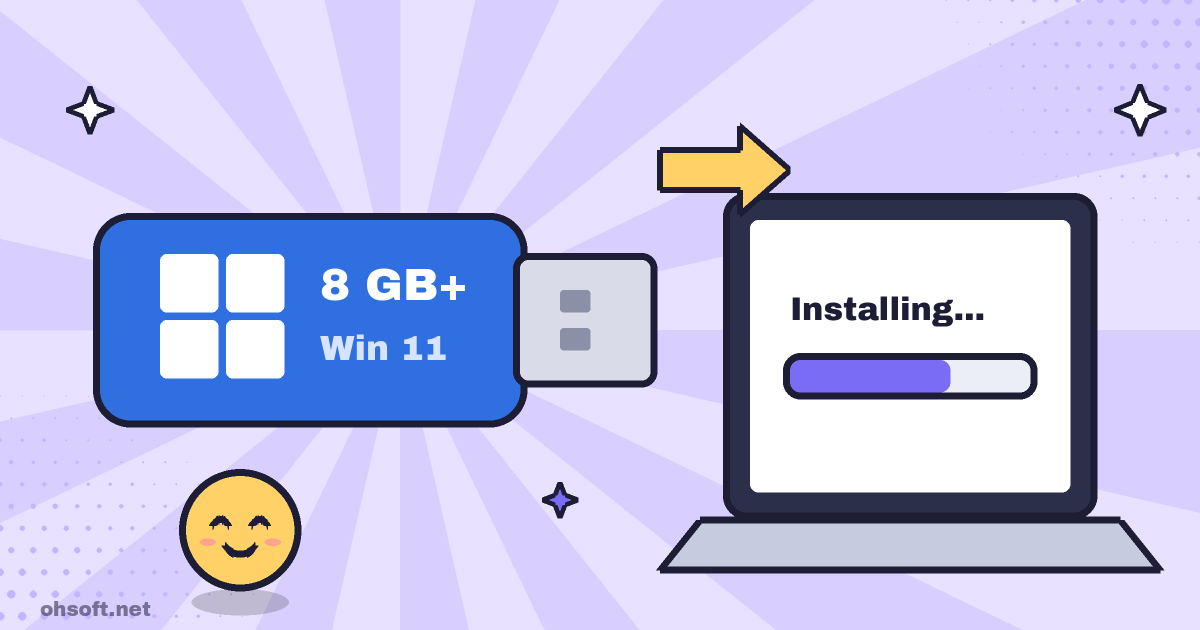
Tanto si vas a configurar un PC nuevo, a hacer una reinstalación limpia en un PC que se ha vuelto demasiado lento o a reparar un PC que no arranca, siempre resulta útil tener a mano un USB de instalación de Windows 11. Puedes crear uno gratis con la herramienta oficial de Microsoft.
Lo que necesitas
- Una unidad USB vacía de 8 GB o más. Se borrará todo el contenido de la unidad USB durante el proceso de creación.
- Un PC con Windows y conexión a internet (solo necesaria mientras se crea el USB).
- Para comprobar si el PC de destino cumple los requisitos mínimos de Windows 11 (TPM 2.0, Arranque seguro, etc.), usa Configuración → Windows Update o la aplicación Comprobación de estado del PC.
Paso 1: Descargar la herramienta de creación de medios
- En la página de descarga de Windows 11 de Microsoft, haz clic en Descargar ahora en la sección "Crear medios de instalación de Windows 11".
- Descárgala siempre desde la página oficial, nunca desde archivos publicados en otros sitios.
Paso 2: Crear el USB
- Ejecuta la herramienta y acepta los términos de licencia.
- Comprueba el idioma y la edición. Si el USB es para otro PC, desmarca "Usar las opciones recomendadas para este equipo" para elegirlos tú mismo.
- Elige Unidad flash USB como medio a utilizar y, a continuación, selecciona la unidad USB que has conectado.
- Espera a que finalicen la descarga y la escritura. Según la velocidad de tu conexión, puede tardar decenas de minutos.
Paso 3: Arrancar desde el USB e instalar
- Conecta el USB al PC de destino, enciéndelo y pulsa inmediatamente varias veces la tecla del menú de arranque. Depende del fabricante, pero suele ser F12, F11, F9, F8 o Esc.
- Elige el USB en el menú de arranque para abrir el programa de instalación de Windows y sigue los pasos en pantalla para seleccionar el idioma y la unidad donde instalar.
- Si el PC todavía puede iniciar Windows, también puedes abrir el USB y ejecutar
setup.exe.
Comprueba antes de instalar
- Una instalación limpia borra todos los archivos de la unidad que elijas. Haz antes una copia de seguridad de los archivos importantes en un disco externo o en la nube.
- Si el PC está cifrado con BitLocker, comprueba de antemano tu clave de recuperación.
- Si el PC ya estaba activado, al reinstalar la misma edición normalmente se activa automáticamente en cuanto se conecta a internet.
Fuente: Microsoft – Descargar Windows 11
Blog
- Jensen Huang admite una aventura y Nvidia abre una investigación, METR sobre Anthropic, ChatGPT Images 2.6 y más
- Cómo ver las contraseñas de Wi-Fi guardadas en Windows (Configuración y Símbolo del sistema)
- Mostrar las extensiones de archivo en Windows: detecta malware disfrazado de PDF
- Pega todo lo que copiaste: cómo usar el historial del Portapapeles de Windows (Win+V)
- ¿Tu PC arranca despacio? Acelérala desactivando las aplicaciones de inicio
- Encuentra y guarda tu clave de recuperación de BitLocker antes de que la necesites
- Cómo crear un punto de restauración del sistema en Windows y revertir tu PC
- ¿La unidad C: se está quedando sin espacio? Cómo liberar almacenamiento en Windows