วิธีทำ USB ติดตั้ง Windows 11 (Media Creation Tool)
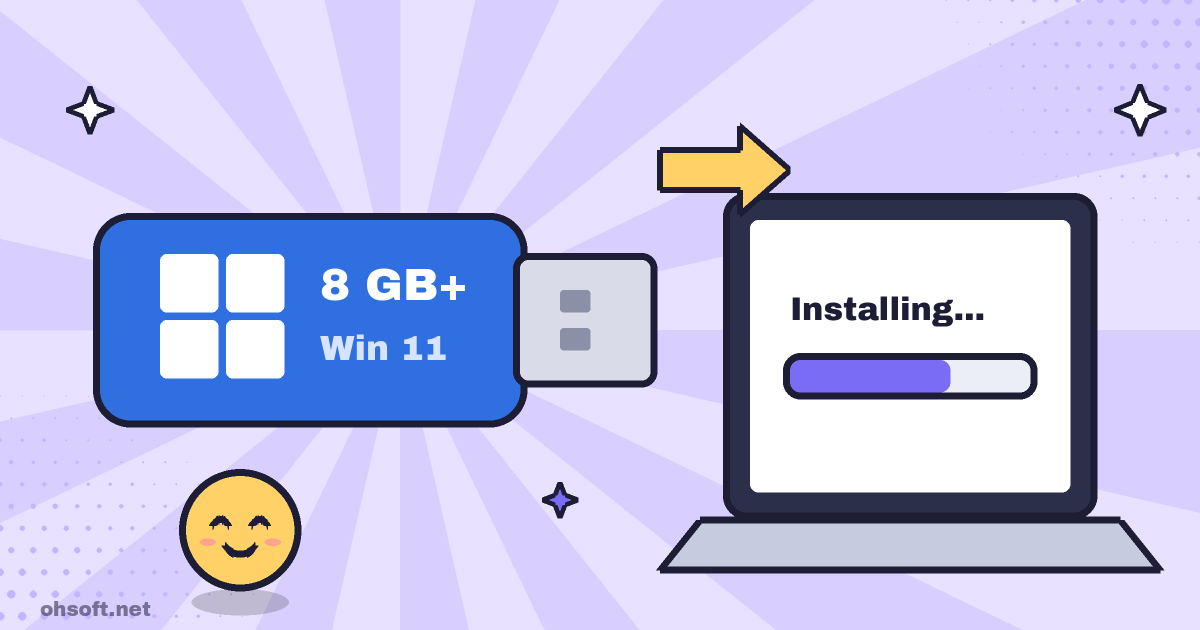
ไม่ว่าคุณจะตั้งค่าพีซีเครื่องใหม่ ทำการติดตั้งใหม่แบบสะอาด (clean install) บนพีซีที่เริ่มช้าลง หรือซ่อมแซมพีซีที่บูตไม่ได้ การมี USB ติดตั้ง Windows 11 ไว้ใช้สักหนึ่งแผ่นย่อมมีประโยชน์ คุณสามารถทำได้ฟรีด้วยเครื่องมืออย่างเป็นทางการจาก Microsoft
สิ่งที่ต้องเตรียม
- แฟลชไดรฟ์ USB ว่างความจุ 8 GB ขึ้นไป โดยข้อมูลทั้งหมดในแฟลชไดรฟ์จะถูกลบระหว่างการสร้าง
- พีซี Windows ที่เชื่อมต่ออินเทอร์เน็ต (ใช้เฉพาะตอนสร้าง USB เท่านั้น)
- หากต้องการตรวจสอบว่าพีซีปลายทางรองรับความต้องการขั้นต่ำของ Windows 11 (TPM 2.0, Secure Boot ฯลฯ) หรือไม่ ให้ใช้การตั้งค่า → Windows Update หรือแอป PC Health Check
ขั้นตอนที่ 1: ดาวน์โหลด Media Creation Tool
- ในหน้าดาวน์โหลด Windows 11 ของ Microsoft ให้คลิก ดาวน์โหลดเดี๋ยวนี้ ใต้หัวข้อ "สร้างสื่อการติดตั้ง Windows 11"
- ควรดาวน์โหลดจากหน้าเว็บอย่างเป็นทางการเสมอ ไม่ใช่จากไฟล์ที่โพสต์ตามเว็บไซต์อื่น
ขั้นตอนที่ 2: สร้าง USB
- เรียกใช้เครื่องมือและยอมรับข้อกำหนดสิทธิการใช้งาน
- ตรวจสอบภาษาและรุ่น (edition) หาก USB นี้ใช้กับพีซีเครื่องอื่น ให้ยกเลิกการทำเครื่องหมาย "ใช้ตัวเลือกที่แนะนำสำหรับพีซีเครื่องนี้" เพื่อเลือกด้วยตัวเอง
- เลือก USB flash drive เป็นสื่อที่จะใช้ จากนั้นเลือกแฟลชไดรฟ์ที่เสียบไว้
- รอจนการดาวน์โหลดและการเขียนข้อมูลเสร็จสิ้น อาจใช้เวลาหลายสิบนาทีขึ้นอยู่กับความเร็วอินเทอร์เน็ตของคุณ
ขั้นตอนที่ 3: บูตจาก USB และติดตั้ง
- เสียบ USB เข้ากับพีซีปลายทาง เปิดเครื่องแล้วกด ปุ่มเมนูบูต หลาย ๆ ครั้งทันที ขึ้นอยู่กับผู้ผลิต แต่โดยทั่วไปมักเป็น F12, F11, F9, F8 หรือ Esc
- เลือก USB ในเมนูบูตเพื่อเปิดโปรแกรมติดตั้ง Windows จากนั้นทำตามขั้นตอนบนหน้าจอเพื่อเลือกภาษาและไดรฟ์ที่จะติดตั้ง
- หากพีซียังเปิดเข้า Windows ได้อยู่ คุณสามารถเปิด USB แล้วเรียกใช้
setup.exeได้เช่นกัน
ตรวจสอบก่อนติดตั้ง
- การติดตั้งใหม่แบบสะอาดจะลบไฟล์ทั้งหมดในไดรฟ์ที่คุณเลือก ให้สำรองไฟล์สำคัญไปยังดิสก์ภายนอกหรือคลาวด์ก่อน
- หากพีซีถูกเข้ารหัสด้วย BitLocker ให้ตรวจสอบ คีย์กู้คืน (recovery key) ล่วงหน้า
- หากพีซีเคยเปิดใช้งาน (activate) มาก่อน การติดตั้งรุ่นเดิมซ้ำมักจะเปิดใช้งานอัตโนมัติเมื่อเชื่อมต่ออินเทอร์เน็ต
บล็อก
- เจนสัน หวงยอมรับเรื่องชู้สาวขณะที่ Nvidia เปิดการตรวจสอบ, รายงาน METR เรื่อง Anthropic, ChatGPT Images 2.6 และอื่น ๆ
- วิธีดูรหัสผ่าน Wi-Fi ที่บันทึกไว้ใน Windows (ผ่านการตั้งค่าและ Command Prompt)
- แสดงนามสกุลไฟล์ใน Windows – จับมัลแวร์ที่ปลอมตัวเป็น PDF ให้ได้
- วางทุกอย่างที่คุณเคยคัดลอก – วิธีใช้ประวัติคลิปบอร์ดของ Windows (Win+V)
- PC บูตช้าหรือไม่? เร่งความเร็วด้วยการปิดแอปเริ่มต้น
- ค้นหาและสำรองคีย์กู้คืน BitLocker ของ Windows ไว้ก่อนที่คุณจะต้องใช้
- วิธีสร้างจุดคืนค่าระบบ (System Restore Point) ใน Windows และย้อนกลับคอมพิวเตอร์ของคุณ
- ไดรฟ์ C: เต็ม? วิธีเพิ่มพื้นที่ว่างใน Windows