O PC está travando ou os aplicativos congelando? Descubra a causa com o Monitor de Confiabilidade
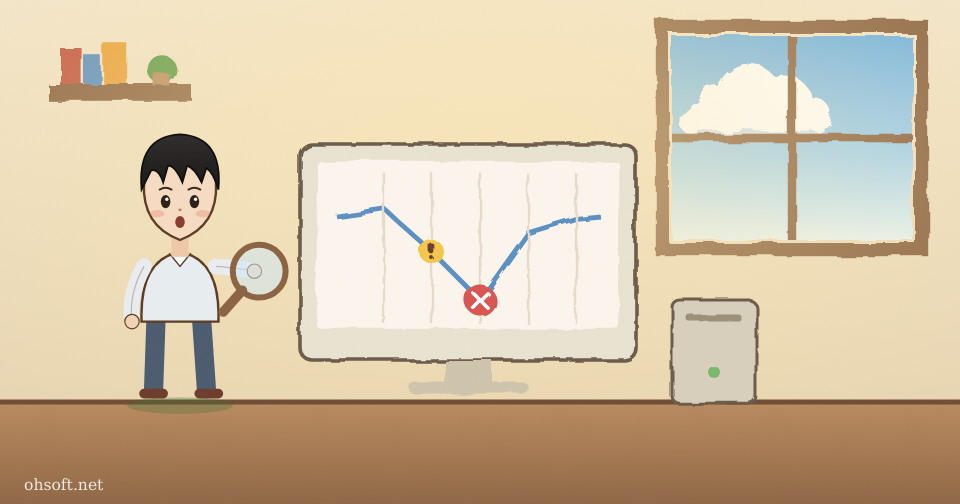
Se o seu PC reinicia sem aviso, mostra uma tela azul ou um determinado aplicativo fecha sozinho e você não sabe por quê, abra o Monitor de Confiabilidade, uma ferramenta integrada ao Windows. Ele mostra, em um gráfico diário, quando cada problema aconteceu e qual aplicativo o causou. Funciona da mesma forma no Windows 10 e no 11.
1. Como abrir o Monitor de Confiabilidade
- Digite "Exibir histórico de confiabilidade" na caixa de pesquisa do menu Iniciar e abra-o.
- Ou pressione Win + R, digite perfmon /rel e pressione Enter.
- Você também pode ir ao Painel de Controle → Segurança e Manutenção, expandir Manutenção e clicar em Exibir histórico de confiabilidade.
2. Como ler o gráfico
- A linha azul na parte superior é o índice de estabilidade (1 a 10). Ele cai nos dias com erros e sobe lentamente quando nada dá errado.
- Um X vermelho é um evento crítico. "Falhas de aplicativo" significa que um aplicativo fechou inesperadamente; "Falhas do Windows" significa uma tela azul ou um desligamento inadequado.
- Um ponto de exclamação amarelo é um aviso (como uma atualização que falhou), e um i azul é uma informação (um aplicativo, driver ou atualização foi instalado).
- Alterne Exibir por: Dias/Semanas na parte superior para ver um período mais longo em uma única tela.
3. Encontrando a causa
- Clique em um dia com um X vermelho para ver os registros daquele dia logo abaixo. Clique duas vezes em um item ou clique em Exibir detalhes técnicos.
- O "Nome do módulo com falha" (por exemplo, nvlddmkm.sys ou ntdll.dll) é o arquivo envolvido. Pesquisar por esse nome geralmente revela se trata-se de um driver de gráficos ou de um aplicativo específico.
- Verifique também o que foi instalado logo antes do X vermelho (i azul). Se os erros começaram no dia seguinte a um novo driver, atualização ou aplicativo, essa é provavelmente a causa.
- Se o mesmo aplicativo falha em muitos dias, o problema é esse aplicativo. Se aplicativos diferentes falham todos os dias ou você vê muitas "Falhas do Windows", a causa é mais provavelmente o próprio PC, como um driver ou a memória.
4. O que tentar para cada causa
- Um aplicativo específico: atualize-o para a versão mais recente ou desinstale e reinstale.
- Um arquivo de driver (.sys): instale o driver de gráficos ou áudio mais recente do site do fabricante. Se o problema começou após um novo driver, use Reverter Driver no Gerenciador de Dispositivos.
- Logo após uma atualização: você pode remover a atualização em Configurações → Windows Update → Histórico de atualizações.
- Causas diferentes a cada vez: execute o Diagnóstico de Memória do Windows no menu Iniciar para testar sua RAM.
- Clique em Exibir todos os relatórios de problemas na parte inferior para ver a lista completa, ou Salvar histórico de confiabilidade como um arquivo XML para enviar a um técnico de reparo ou equipe de suporte.
Fonte: Microsoft Learn – comando perfmon (/rel: Monitor de Confiabilidade)
Blog
- Como criar um ponto de restauração do sistema no Windows e reverter seu PC
- Unidade C: sem espaço? Como liberar armazenamento no Windows
- Como pausar as atualizações do Windows e desinstalar uma atualização que causa problemas
- Microfone não funciona no Windows? Como resolver (Windows 10 e 11)
- A internet fica caindo no Windows? Como redefinir a rede e alterar o DNS
- Reivindicação de direitos autorais do YouTube por música? Agora você pode trocá-la por música de fundo de IA gratuita fora dos EUA
- Cuidado com Alertas Falsos de "Segurança do Windows" e Instale a Atualização Urgente do Chrome
- Robotaxi da Tesla chega a 8 cidades, Optimus poderá ser alugado, Agility abre capital na bolsa, Claude Fable e Mythos 5.2, Gemini para Saúde