컴퓨터가 갑자기 꺼지거나 프로그램이 멈출 때 원인 찾는 법 (안정성 모니터)
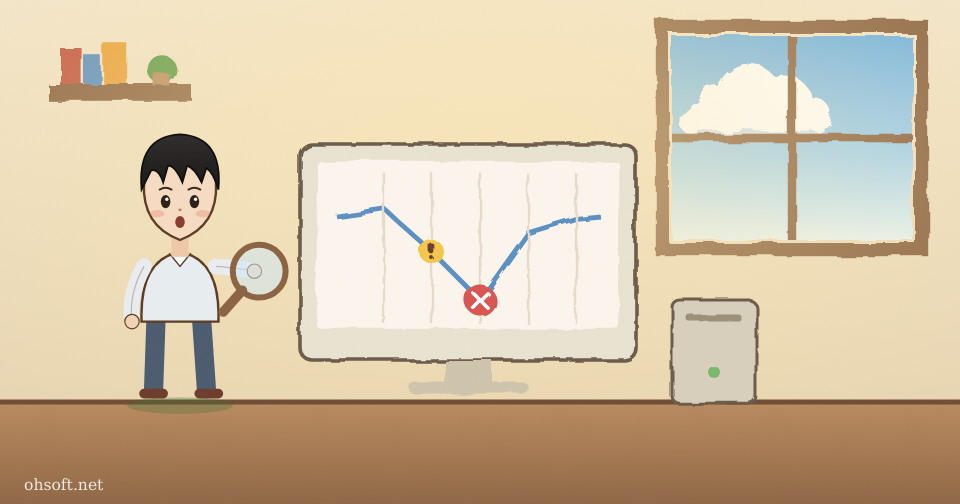
컴퓨터가 예고 없이 다시 시작되거나, 블루스크린이 뜨거나, 특정 프로그램이 자꾸 꺼지는데 이유를 모르겠다면 윈도우에 기본으로 들어 있는 안정성 모니터부터 열어 보세요. 날짜별로 언제, 어떤 프로그램이 어떤 오류를 냈는지 그래프로 보여 줍니다. 윈도우 10·11 모두 같습니다.
1. 안정성 모니터 여는 법
- 시작 메뉴 검색창에 "안정성 기록 보기"를 입력하고 엽니다.
- 또는 Win + R을 눌러 perfmon /rel을 입력하고 Enter를 누릅니다.
- 제어판 → 보안 및 유지 관리 → 유지 관리를 펼쳐 안정성 기록 보기를 눌러도 됩니다.
2. 그래프 읽는 법
- 맨 위 파란 선은 안정성 지수(1~10)입니다. 오류가 생긴 날 뚝 떨어지고, 문제 없이 지나면 천천히 올라갑니다.
- 빨간 X는 심각한 문제입니다. "응용 프로그램 오류"는 프로그램이 갑자기 꺼진 것이고, "Windows 오류"는 블루스크린이나 비정상 종료입니다.
- 노란 느낌표는 경고(업데이트 실패 등), 파란 i는 정보(프로그램·드라이버·업데이트 설치)입니다.
- 위쪽의 보기 기준: 일/주를 바꾸면 더 긴 기간을 한 화면에서 볼 수 있습니다.
3. 원인 찾기
- 빨간 X가 있는 날짜 칸을 누르면 아래에 그날의 기록이 나옵니다. 항목을 두 번 누르거나 기술 세부 정보 보기를 누릅니다.
- "오류 모듈 이름"(예: nvlddmkm.sys, ntdll.dll)이 원인 파일입니다. 이 이름으로 검색하면 그래픽 드라이버 문제인지, 특정 프로그램 문제인지 짐작할 수 있습니다.
- 빨간 X 바로 전에 설치된 항목(파란 i)을 함께 보세요. 새 드라이버나 업데이트, 프로그램을 설치한 다음 날부터 오류가 시작됐다면 그것이 원인일 가능성이 큽니다.
- 같은 프로그램이 여러 날 반복해서 꺼진다면 그 프로그램만의 문제이고, 날마다 다른 프로그램이 꺼지거나 "Windows 오류"가 많다면 드라이버·메모리 같은 PC 쪽 문제일 가능성이 큽니다.
4. 원인에 따라 이렇게 해 보세요
- 특정 프로그램: 최신 버전으로 업데이트하거나 지웠다가 다시 설치합니다.
- 드라이버 파일(.sys): 그래픽·사운드 드라이버를 제조사 홈페이지의 최신 버전으로 바꿉니다. 새 드라이버 뒤에 생겼다면 장치 관리자에서 드라이버 롤백을 합니다.
- 업데이트 직후: 설정 → Windows 업데이트 → 업데이트 기록에서 문제가 된 업데이트를 제거할 수 있습니다.
- 원인이 매번 다를 때: 시작 메뉴에서 Windows 메모리 진단을 실행해 램을 검사해 보세요.
- 아래쪽 모든 문제 보고서 보기에서 전체 목록을 보고, 안정성 기록을 XML로 저장해 수리 기사나 고객센터에 보낼 수도 있습니다.
블로그
- 윈도우 시스템 복원 지점 만들기와 이전 상태로 되돌리는 방법
- C 드라이브 용량이 부족할 때: 윈도우 저장 공간 정리하는 방법
- 윈도우 업데이트 일시 중지하기와 문제가 생긴 업데이트 제거하는 방법
- 윈도우에서 마이크가 인식되지 않을 때 해결 방법 (윈도우 10·11)
- 윈도우에서 인터넷이 자꾸 끊길 때: 네트워크 초기화와 DNS 바꾸는 방법
- 유튜브 저작권 음악 걸렸을 때, AI 무료 배경음으로 바꾸는 기능 한국에서도 사용 가능
- 가짜 "윈도우 보안 경고" 창 주의, 크롬 긴급 보안 업데이트도 꼭 하세요
- 테슬라 로보택시 8개 도시 확대, 옵티머스 대여 검토, 어질리티 상장, Claude Fable·Mythos 5.2, 의료용 Gemini